

Audit
Die Website automatisch auf Barrieren prüfen
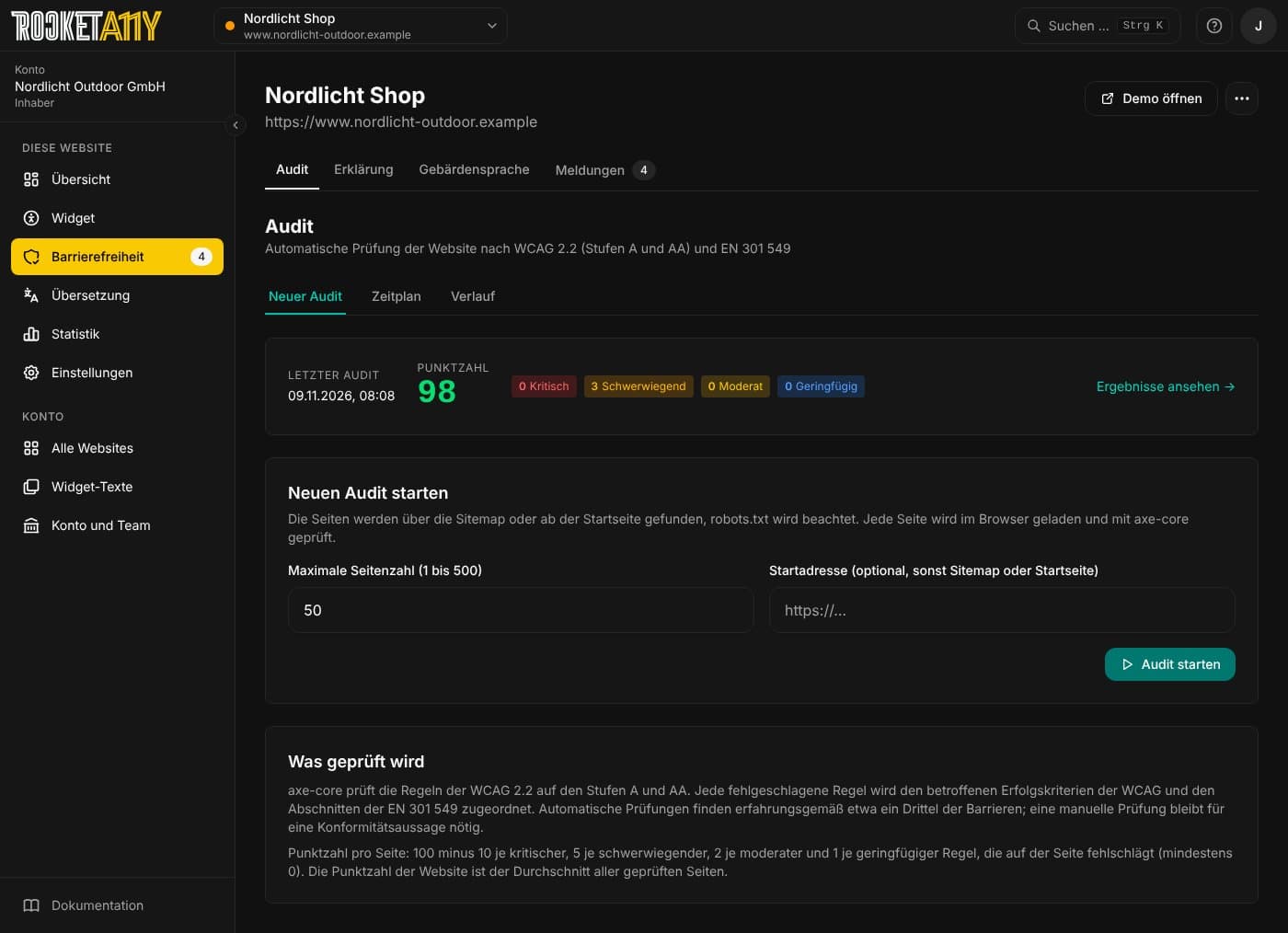
Der Audit prüft Ihre Website automatisch nach den Kriterien der WCAG 2.2 (Stufen A und AA). Jede nicht erfüllte Regel ordnet er den Erfolgskriterien der WCAG und den Abschnitten der EN 301 549 zu. Geprüft wird mit axe-core, einem verbreiteten Prüfwerkzeug.
Ablauf
- Seiten finden: Der Server liest die Sitemap, folgt den Links und beachtet die robots.txt. Das Seitenlimit begrenzt den Lauf.
- Seiten prüfen: Jede Seite wird in einem Browser geladen und geprüft. Das Widget selbst wird dabei ausgeklammert.
- Auswerten: Jede Seite bekommt eine Punktzahl; die Probleme werden mit Kriterien, betroffenen Seiten und Beispiel-Elementen gespeichert.
Audit starten
Unter Neuer Audit:
- Maximale Seitenzahl: vorbelegt aus dem Zeitplan, für jeden Lauf änderbar
- Startadresse: optional; sonst nutzt der Audit die Sitemap oder die Startseite. Die Adresse muss zur Website oder zu einer ihrer erlaubten Adressen gehören.
Während der Audit läuft, zeigt Laufender Audit die geprüften Seiten; ein laufender Audit lässt sich abbrechen. Audits lassen sich auch im WordPress-Plugin und über die API starten.
Wenn ein Audit fehlschlägt
Ist der letzte Audit fehlgeschlagen, steht oben im Bereich Audit und in der Übersicht der Grund, dazu was Sie tun können:
- Der Prüfdienst ist gerade nicht erreichbar oder meldete einen Fehler: Das liegt am Prüfdienst, nicht an Ihrer Website. Starten Sie den Audit in einigen Minuten noch einmal.
- Die Seite hat zu lange zum Laden gebraucht: Ihre Website hat zu langsam geantwortet. Versuchen Sie es später noch einmal.
- Keine Seite gefunden: Prüfen Sie die Startadresse, die erlaubten Adressen unter Sicherheit und die robots.txt.
- HTTP 404, 403 und ähnlich: Die Startseite war nicht abrufbar. Prüfen Sie die Startadresse und ob die Seite ohne Anmeldung erreichbar ist.
Ergebnisse
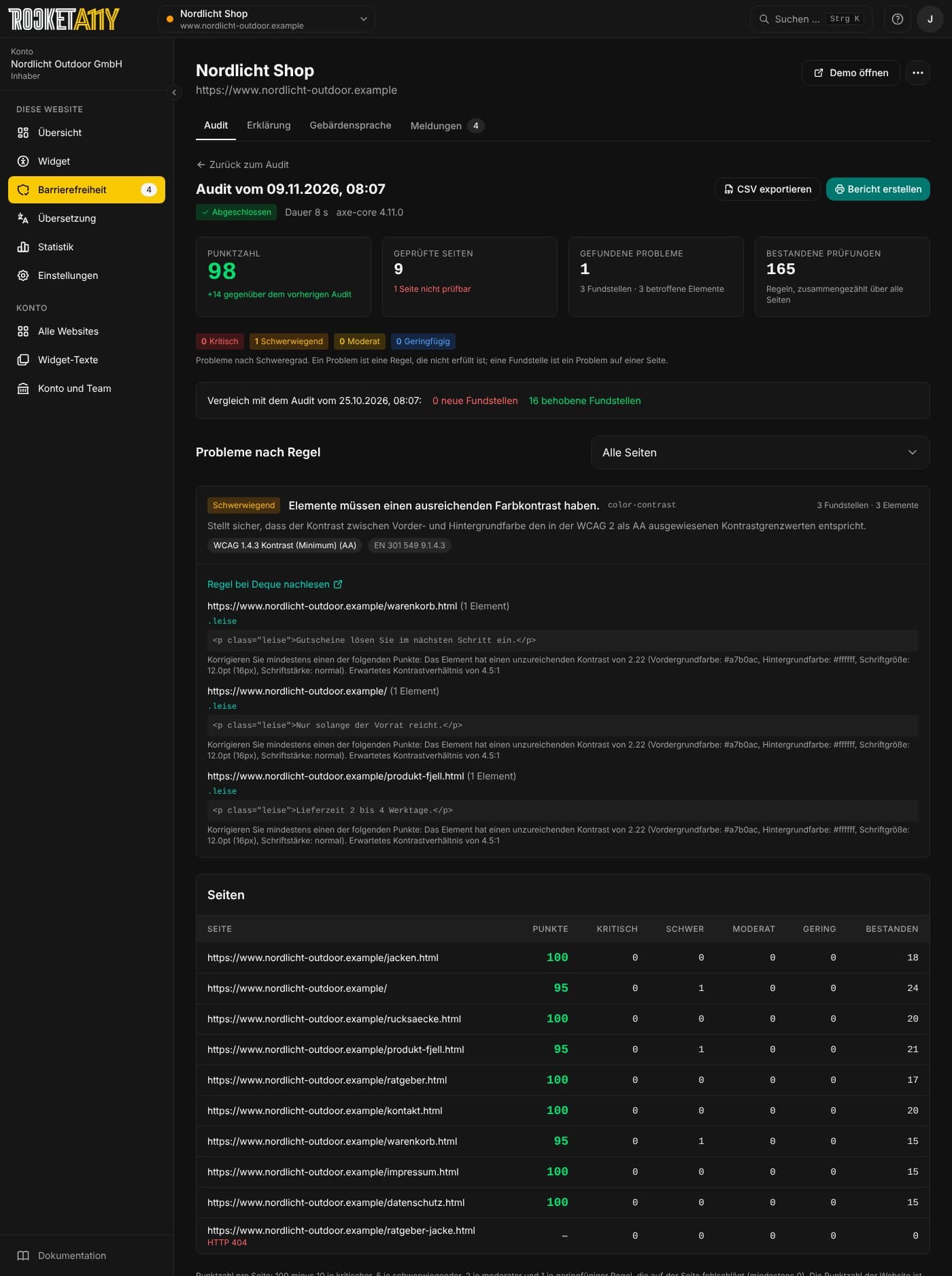
Ein Problem ist eine Regel, die nicht erfüllt ist. Eine Fundstelle ist ein Problem auf einer Seite: Steckt ein Fehler in einer Vorlage, zählt er als ein Problem, aber auf jeder Seite, die die Vorlage nutzt, als eigene Fundstelle. Dashboard und Bericht zählen gleich.
- Punktzahl: je Seite 100 minus 10 je kritischem, 5 je schwerwiegendem, 2 je moderatem und 1 je geringfügigem Problem auf der Seite (mindestens 0). Die Punktzahl der Website ist der Durchschnitt aller geprüften Seiten.
- Gefundene Probleme: die Zahl der Probleme mit Fundstellen und betroffenen Elementen, darunter die Probleme je Schweregrad. Hat eine Regel auf verschiedenen Seiten verschiedene Schweregrade, zählt der höchste.
- Probleme nach Regel: aufklappbar mit Beschreibung, WCAG-Kriterien, EN-Abschnitten, Link zur Regel bei Deque und den betroffenen Elementen je Seite. Der Seitenfilter zeigt nur die Probleme einer Seite.
- Vergleich: Jeder abgeschlossene Lauf wird mit dem vorherigen verglichen: neue und behobene Fundstellen.
- CSV exportieren: eine Zeile je Problem und Seite.
- Bericht erstellen: ein Bericht, den Sie als PDF speichern können (siehe Bericht).
- Alternativtexte für Bilder: KI-Vorschläge für Bilder ohne Alternativtext (siehe Alternativtexte).
Die Texte zu den Regeln sind die deutschen Texte von axe-core; einige häufige Texte hat Pocket Rocket korrigiert.
Automatische Prüfungen finden erfahrungsgemäß etwa ein Drittel der Barrieren. Tastaturbedienung, Verständlichkeit, Untertitel oder die Qualität von Alternativtexten müssen weiterhin von Menschen geprüft werden.
Alternativtexte
Findet der Audit Bilder ohne Alternativtext (Regeln image-alt und input-image-alt), zeigen die Ergebnisse den Bereich Alternativtexte für Bilder. Jedes Bild steht dort einmal, mit Vorschaubild, Größe, der Zahl der Seiten, auf denen es vorkommt, und der ersten Fundstelle. Bilder, die auf vielen Seiten vorkommen (etwa ein Logo), stehen oben.
- Vorschläge erzeugen: Die KI der Website schreibt für jedes Bild ohne Vorschlag einen Alternativtext. Die Bilder werden nacheinander bearbeitet, Anhalten stoppt nach dem aktuellen Bild. Meldet die KI dreimal hintereinander einen Fehler, hält der Lauf an.
- Neu vorschlagen: erzeugt den Vorschlag für ein einzelnes Bild neu.
- Bearbeiten: Texte lassen sich ändern (höchstens 300 Zeichen) und werden beim Verlassen des Felds gespeichert. „Dekorativ“ steht für
alt="": Screenreader überspringen das Bild. - alt-Attribut kopieren: kopiert zum Beispiel
alt="Rathaus am Marktplatz", um es im Redaktionssystem einzusetzen. - Auf der Website übernommen: ein Häkchen für Ihre Übersicht. Der Filter zeigt Bilder ohne Vorschlag, offene und übernommene Bilder.
- CSV exportieren: eine Zeile je Bild mit Alternativtext, HTML-Attribut, Zahl der Seiten, erster Seite, Element und dem ursprünglichen Vorschlag der KI.
Vorschläge werden je Website und Bildadresse gespeichert. Findet ein späterer Audit dasselbe Bild wieder, steht der gespeicherte Text schon da. Hat das Bild inzwischen einen Alternativtext, taucht es im nächsten Audit nicht mehr auf.
So arbeitet die KI:
- Der Server lädt das Bild selbst von der öffentlichen Adresse und schickt es mit dem Dateinamen, dem Linkziel, der Bildunterschrift und dem Text um das Bild an das Modell.
- SVG-Grafiken, AVIF und Bilder über 3,5 MB wandelt der Server vorher in ein PNG oder JPEG um (höchstens 1568 Pixel lang). Für Ollama gilt das auch für GIF und WebP.
- Bilder mit höchstens 2 × 2 Pixeln (Abstandhalter, Zählpixel) gelten ohne KI als dekorativ.
- Ein Bild, das allein einen Link oder eine Schaltfläche bildet, bekommt nie
alt="".
Vorschläge der KI sind Entwürfe. Prüfen Sie jeden Text, bevor Sie ihn übernehmen: Die KI kennt den Zweck der Seite nicht immer und kann Bilder falsch deuten. Die Texte werden nicht automatisch auf der Website eingesetzt.
Für Vorschläge braucht die Website eine KI mit einem Modell, das Bilder versteht. Ansehen und CSV-Export gehen mit dem Recht „Ansehen“, Vorschläge erzeugen und bearbeiten mit „Starten“. Je Person sind 30 Vorschläge pro Minute möglich.
Audits, die vor dieser Funktion gelaufen sind, kennen nur die Beispiel-Elemente (bis zu 5 je Seite und Regel) und keine Bildunterschriften oder Links. Ein neuer Audit erfasst bis zu 50 Bilder je Seite und Regel.
Bericht
Bericht erstellen fragt zuerst, für wen der Bericht ist:
- Die eigene Organisation: Sie prüfen Ihre eigene Website. Das Feld Organisation ist mit dem Namen Ihres Kontos vorbelegt, dazu kommen Ansprechperson, E-Mail, Telefon und Website. Unter Hinweis steht zum Beispiel, wer Fragen zur Barrierefreiheit beantwortet.
- Einen Kunden (zum Beispiel als Agentur): Erstellt für (Kunde), Erstellt von (Name), Firma, E-Mail, Telefon und Website. Unter Hinweis oder Angebot steht zum Beispiel Ihr Angebot zur Behebung.
In beiden Fällen gibt es die Einleitung: Sie steht nach dem Deckblatt vor den Ergebnissen und ist mit einem Standardtext vorbelegt, den Sie anpassen oder leeren können; Vorlage einsetzen stellt ihn wieder her. Ohne Text hat der Bericht keine Einleitung.
Alle Angaben außer der Organisation oder dem Kunden werden je Person für das nächste Mal gespeichert, Organisation oder Kunde je Website. Danach öffnet sich der Bericht:
- Deckblatt: Logo, Website, Organisation oder Kunde, Punktzahl, Kennzahlen, Prüfdatum und Ersteller
- Einleitung
- Ergebnis im Überblick: Kennzahlen, Vergleich mit dem vorherigen Audit, Probleme nach Schweregrad und alle Probleme auf einen Blick
- Probleme im Detail: nach Schweregrad, je Problem mit Beschreibung, WCAG-Kriterien, einem Beispiel und allen betroffenen Seiten
- Ergebnisse je Seite: Punktzahl und Probleme je Seite, die niedrigste Punktzahl zuerst
- Nächste Schritte: Hinweis und Kontakt
Als PDF speichern oder drucken öffnet den Druckdialog des Browsers. Der Bericht ist für A4 gesetzt. In Chrome steht auf jeder Seite nach dem Deckblatt oben die Website mit dem Prüfdatum und unten die Seitenzahl. Schalten Sie im Druckdialog die Option „Kopf- und Fußzeilen“ aus, damit der Browser keine eigenen Angaben dazudruckt.
Im WordPress-Plugin öffnet PDF-Bericht denselben Bericht ohne Anmeldung über einen Link, der eine Stunde gilt. Er nutzt die gespeicherten Angaben des Inhabers des Kontos, zu dem die Website gehört (bei mehreren Inhabern des ersten), und die Organisation oder den Kunden der Website.
Zeitplan
Unter Zeitplan lässt sich der Audit regelmäßig ausführen (täglich, wöchentlich, monatlich oder als Cron-Ausdruck), und Sie legen das Seitenlimit fest. Aufbewahrt werden die letzten 20 Läufe je Website. Im Verlauf steht bei jedem Lauf, ob er von Hand, nach Zeitplan oder durch den kostenlosen Website-Check auf der Startseite gestartet wurde; ist Ihr Konto aus diesem Check entstanden, ist das der erste Lauf Ihrer Website.
Jede geprüfte Seite zählt im Paket als geprüfte Seite im Audit. Enthält das Paket keinen Audit, steht der Bereich nicht im Menü, und geplante Audits laufen nicht.
Rechte
Bei den Rechten im Team gibt es für den Audit die Rechte „Ansehen“, „Starten“ (auch für Vorschläge zu Alternativtexten), „Zeitplan bearbeiten“ und „Löschen“.