

Widget-Texte
Alle Texte des Widgets in jeder Sprache ansehen und ändern
Die Seite Widget-Texte zeigt alle Texte, die das Widget selbst anzeigt: Namen der Funktionen, Knöpfe, Hinweise, Meldungen und die Namen Ihrer eigenen Bereiche. Die Übersetzungen der Inhalte Ihrer Website finden Sie unter Übersetzungen.
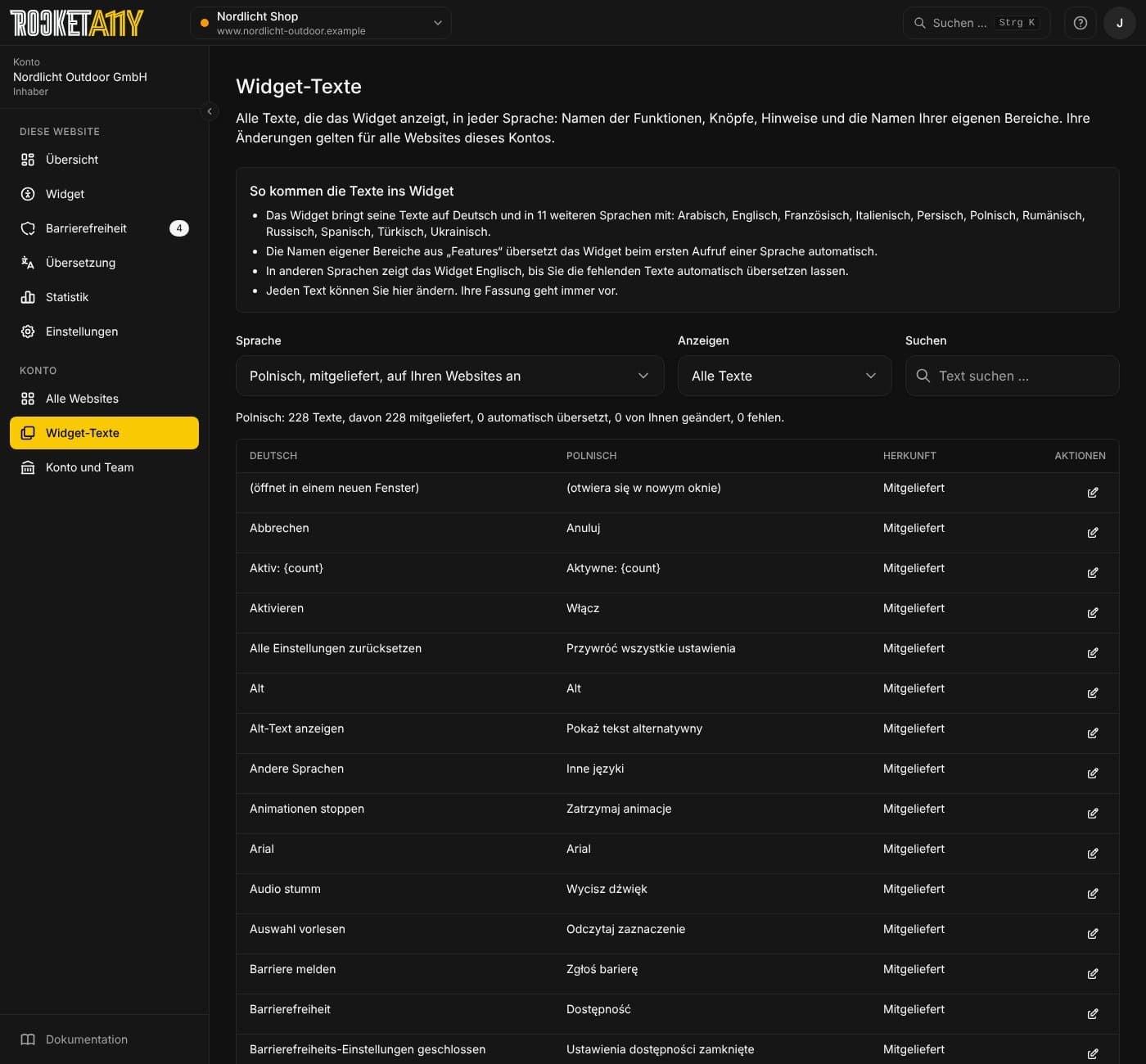
So kommen die Texte ins Widget
- Mitgeliefert: Das Widget bringt seine Texte auf Deutsch und in 11 weiteren Sprachen mit: Arabisch, Englisch, Französisch, Italienisch, Persisch, Polnisch, Rumänisch, Russisch, Spanisch, Türkisch und Ukrainisch. Sie müssen dafür nichts tun.
- Eigene Bereiche: Haben Sie unter Features eigene Bereiche angelegt, übersetzt das Widget deren Namen beim ersten Aufruf einer Sprache automatisch.
- Andere Sprachen: In Sprachen, die das Widget nicht mitbringt, zeigt es Englisch, bis Sie die fehlenden Texte automatisch übersetzen lassen.
- Ihre Fassung geht vor: Jeden Text können Sie hier ändern. Ihre Fassung gilt auf allen Websites Ihres Kontos.
Texte einer Sprache ansehen
- Bei Sprache die Sprache wählen. Hinter dem Namen steht, ob das Widget sie mitbringt und ob sie auf Ihren Websites eingeschaltet ist.
- Die Zeile über der Tabelle zählt, wie viele Texte mitgeliefert, automatisch übersetzt, von Ihnen geändert oder noch fehlend sind.
- Bei Anzeigen grenzen Sie die Liste ein: Fehlende Texte, Von Ihnen geändert oder Eigene Bereiche. Das Feld Suchen findet Texte auf Deutsch und in der gewählten Sprache.
In der Spalte Herkunft steht für jeden Text:
| Herkunft | Bedeutung |
|---|---|
| Mitgeliefert | Der Text kommt mit dem Widget. |
| Automatisch übersetzt | Der Text wurde maschinell übersetzt, zum Beispiel der Name eines eigenen Bereichs. |
| Von Ihnen geändert | Ihre Fassung, sie geht allen anderen vor. |
| Fehlt | Es gibt noch keinen Text. Das Widget zeigt dann Englisch, in mitgelieferten Sprachen den deutschen Text. |
Einen Text ändern
- In der Zeile auf das Stift-Symbol klicken.
- Den Text eingeben. Platzhalter in geschweiften Klammern wie
{count}übernehmen Sie genau so, das Widget setzt dort Zahlen oder Namen ein. - Auf Speichern klicken.
Mit dem Pfeil-Symbol setzen Sie Ihre Fassung zurück. Das Widget zeigt dann wieder den mitgelieferten oder automatisch übersetzten Text.
Fehlende Texte übersetzen
Fehlen in einer Sprache Texte, steht über der Tabelle ein Knopf mit der Anzahl, zum Beispiel 12 fehlende Texte übersetzen. Er übersetzt alle fehlenden Texte dieser Sprache maschinell, auch die Namen eigener Bereiche. Mitgelieferte Texte und Ihre eigenen Fassungen bleiben, wie sie sind.
Alte Einträge
Hat sich ein deutscher Text im Widget geändert, nutzt das Widget eine alte Übersetzung dazu nicht mehr. Solche Einträge stehen unten unter alte Einträge, die das Widget nicht mehr nutzt. Sie können sie dort löschen.
Wer zu keinem Konto gehört, sieht hier „Noch kein Konto“.