

Einbindung
Den Einbindungscode kopieren und Widget-Tokens verwalten
Im Bereich Einbindung finden Sie den Einbindungscode für Ihre Website. Der Code enthält einen Token, an dem das Widget erkennt, zu welcher Website es gehört. Beim Anlegen einer Website legt das Dashboard den ersten Token an.
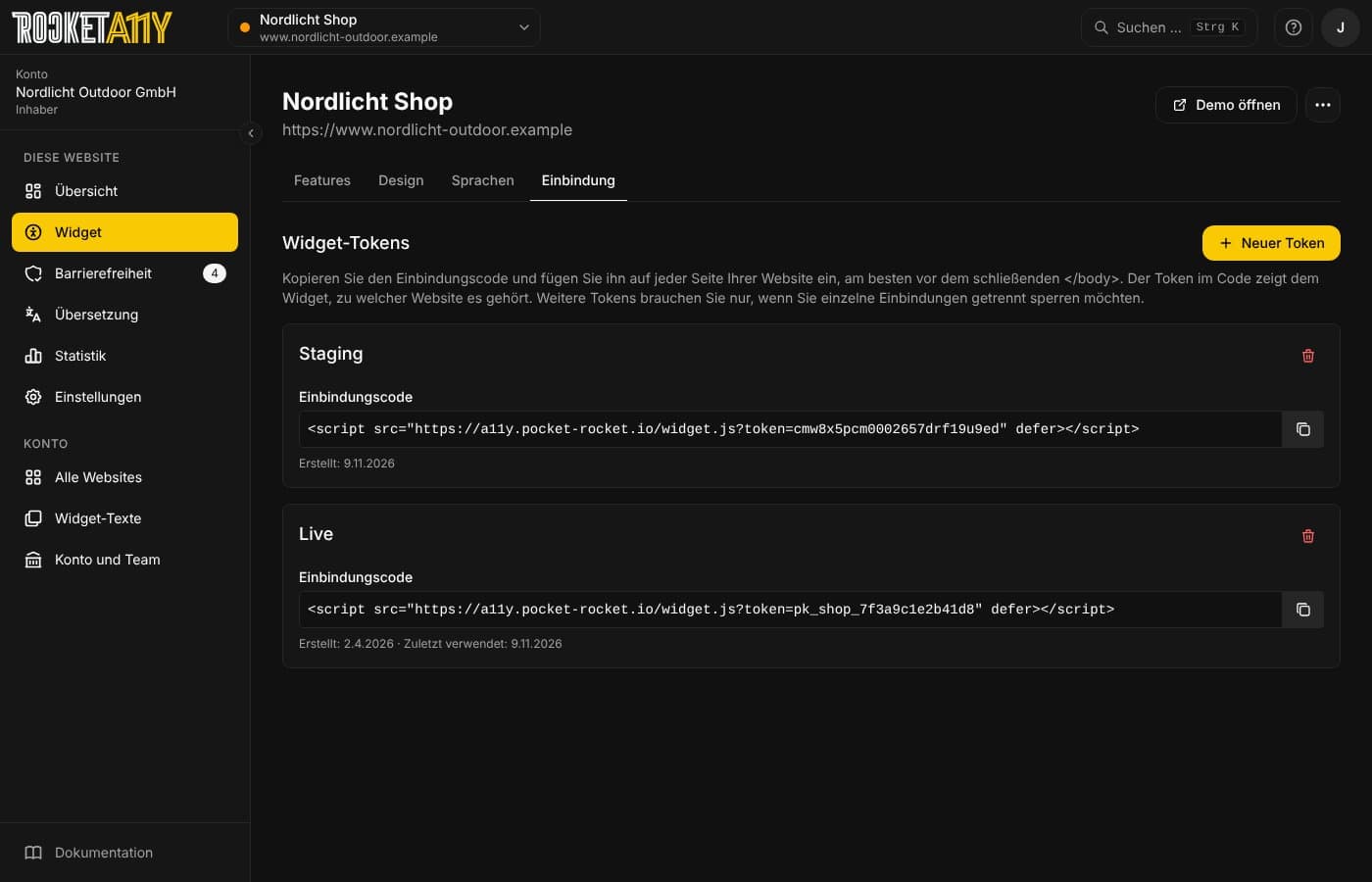
Einbindungscode
Unter jedem Token steht der Einbindungscode. Kopieren Sie ihn mit dem Knopf daneben und fügen Sie ihn auf jeder Seite Ihrer Website ein, am besten vor dem schließenden </body>:
<script src="https://a11y.pocket-rocket.io/widget.js?token=IHR_TOKEN" defer></script>Wie Sie den Code in Ihre Website bringen, steht unter Widget einbinden. Für WordPress gibt es ein Plugin, für Websites mit React, Vue, Nuxt oder Next.js ein npm-Paket.
Ob das Widget auf Ihrer Website läuft, sehen Sie in der Übersicht der Website: Sobald es geladen wurde, steht dort wann.
Token anlegen
Meist reicht ein Token. Einen weiteren brauchen Sie nur, wenn Sie Einbindungen getrennt sperren möchten, zum Beispiel für ein Testsystem.
- Auf Neuer Token klicken.
- Eine Beschreibung eingeben, zum Beispiel „Hauptseite“ oder „Testsystem“.
- Auf Erstellen klicken.
Ein Widget-Token steht im Einbindungscode und ist damit öffentlich. Er funktioniert nur auf den erlaubten Adressen (siehe Sicherheit). Für Aufrufe von Ihrem Server gibt es eigene Server-API-Schlüssel unter API.
Token-Liste
Jeder Token steht in einer eigenen Karte mit:
| Angabe | Beschreibung |
|---|---|
| Name | die Beschreibung, die Sie beim Erstellen vergeben haben |
| Einbindungscode | der fertige Code zum Einbinden, mit Knopf zum Kopieren |
| Erstellt | das Erstellungsdatum |
| Zuletzt verwendet | wann das Widget den Token zuletzt benutzt hat |
Token löschen
Auf das Papierkorb-Symbol klicken. Der Dialog nennt den Token und zeigt, wann er zuletzt verwendet wurde. Nach dem Löschen ist der Token sofort ungültig, und das Widget funktioniert auf keiner Seite mehr, die ihn nutzt.