

Features
Auswählen und anordnen, was das Widget anbietet
Im Bereich Features legen Sie fest, welche Funktionen das Widget anbietet und in welcher Reihenfolge. Der Bereich gehört zum Produkt Barrierefreiheit Ihres Pakets; enthält das Paket nur Übersetzung, zeigt das Widget allein die Sprachauswahl, und dieser Bereich fehlt.
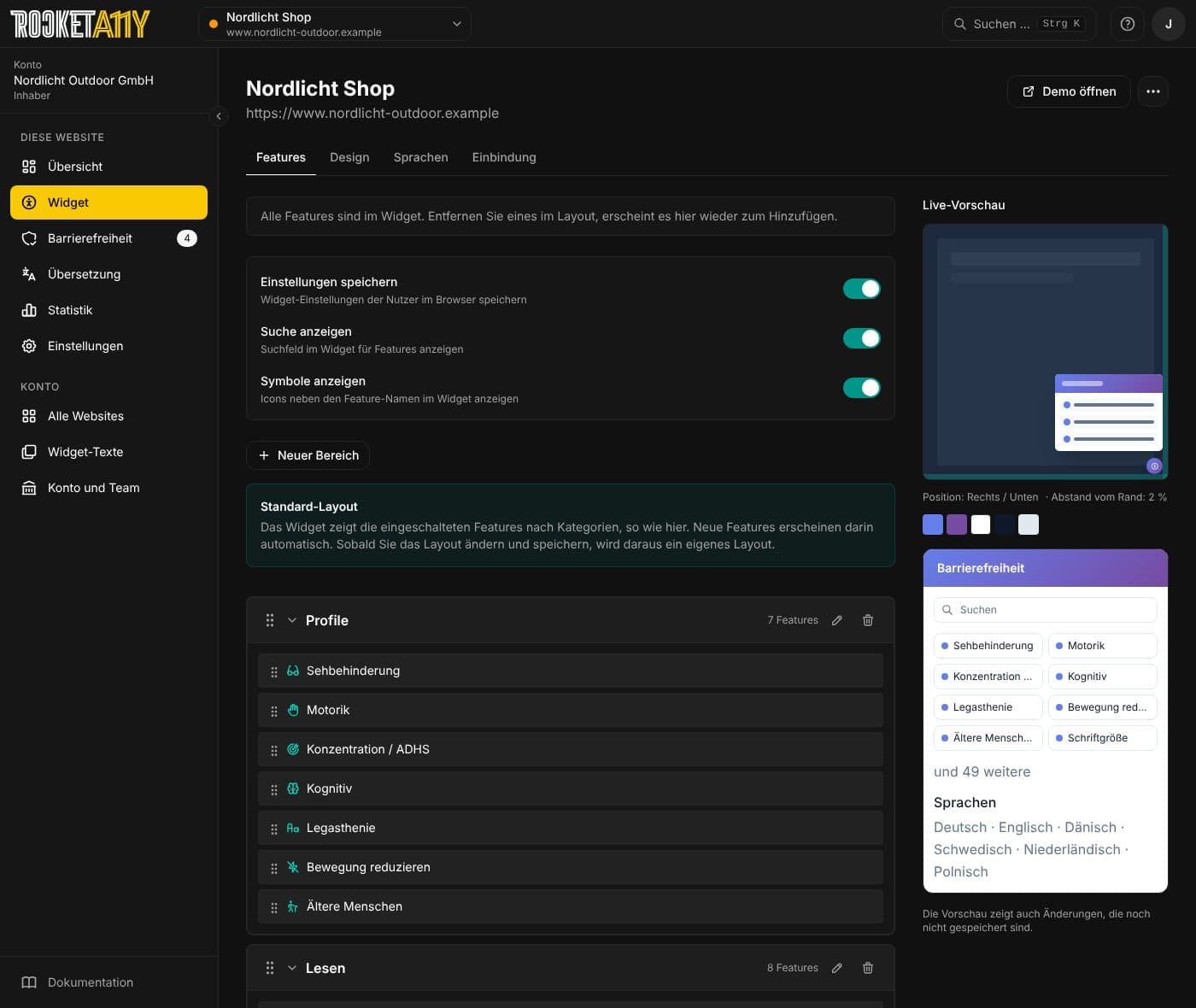
Aufbau
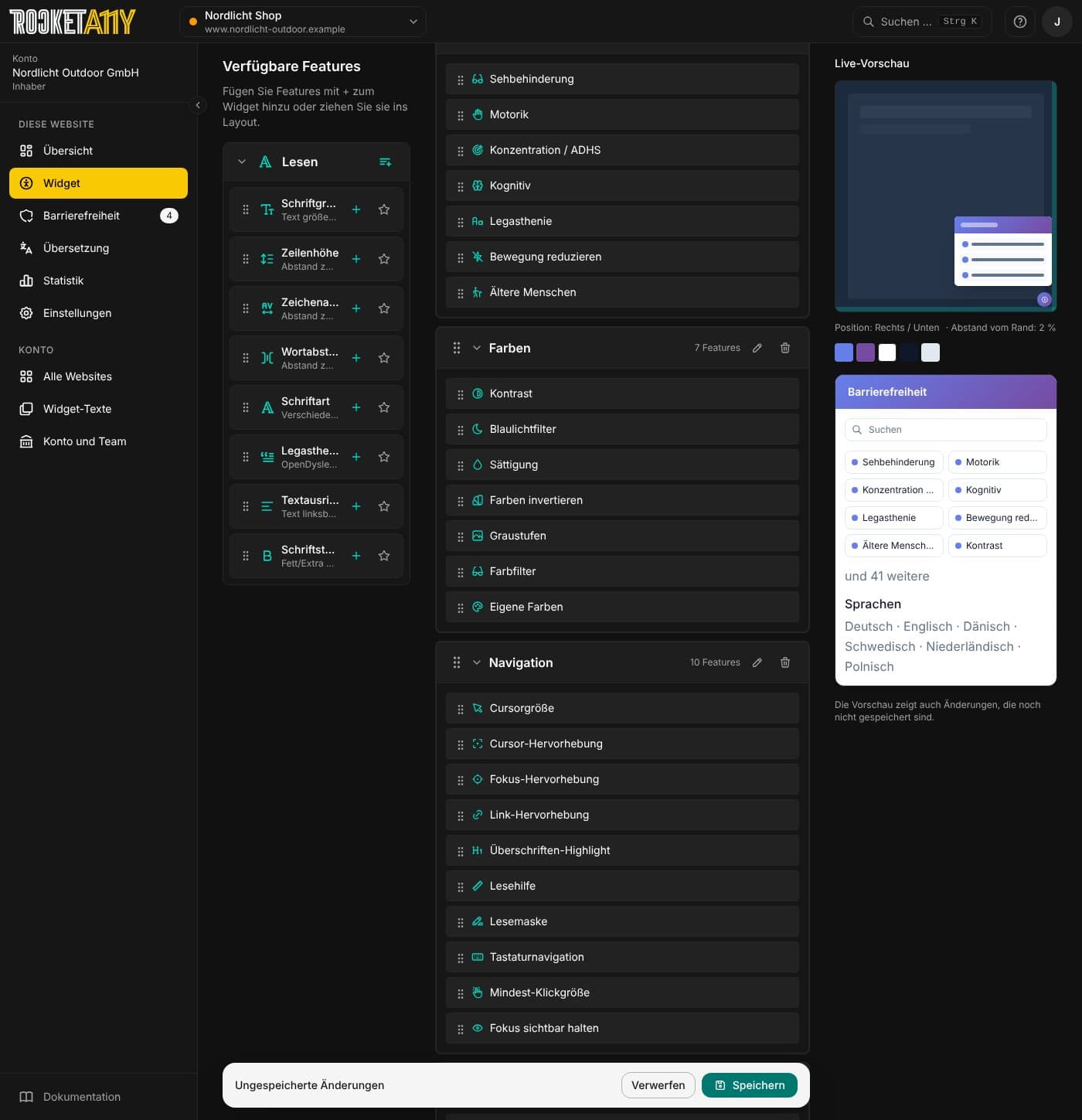
- Links: Features, die noch nicht im Widget sind, gruppiert nach Kategorie. Sind alle Features im Widget, steht stattdessen ein kurzer Hinweis über dem Builder, und der Builder bekommt die ganze Breite.
- Mitte: der Layout-Builder mit den Bereichen und Features, die das Widget zeigt
- Rechts: die Vorschau des Widgets, die Änderungen schon vor dem Speichern zeigt
Auf schmalen Bildschirmen und bei starker Vergrößerung stehen die Teile untereinander. Sobald Sie etwas ändern, erscheint unten eine Leiste mit Verwerfen und Speichern.
Standard-Layout
Solange für eine Website kein eigenes Layout gespeichert ist, zeigt das Widget alle eingeschalteten Features nach Kategorien. Genau so zeigt es auch der Builder: einen Bereich pro Kategorie mit dem Namen aus dem Widget, darüber der Hinweis Standard-Layout. Neue Features erscheinen darin automatisch. Speichern ändert dann nur die Einstellungen und die Favoriten.
Sobald Sie im Builder etwas ändern (einen Bereich oder ein Feature hinzufügen, entfernen, umbenennen oder verschieben) und speichern, wird daraus ein eigenes Layout. Das Widget zeigt dann genau das, was im Builder steht, und neue Features fügen Sie selbst hinzu.
Mit Standard-Layout wiederherstellen kehren Sie nach dem Speichern zum Standard-Layout mit allen Features zurück, wie bei einer neuen Website. Dasselbe passiert, wenn Sie den Builder ganz leeren und speichern.
Features hinzufügen
Features fügen Sie auf zwei Arten hinzu:
- Ziehen: das Feature mit der Maus in einen Bereich des Layouts ziehen.
- Plus: auf das Plus neben dem Feature klicken.
Bereiche anlegen
Mit Neuer Bereich gruppieren Sie Features. Bereiche haben einen Namen, der im Widget als Überschrift erscheint. Die Namen der Kategorien übersetzt das Widget in alle seine Sprachen, eigene Namen zeigt es so, wie Sie sie schreiben.
Reihenfolge ändern
Jeder Bereich und jedes Feature im Builder hat links einen Griff. Mit der Maus ziehen Sie daran. Mit der Tastatur gehen Sie mit Tab auf den Griff und verschieben mit den Pfeiltasten nach oben oder unten; am Anfang oder Ende eines Bereichs wandert ein Feature in den Bereich darüber oder darunter. Neben dem Griff steht dabei Pfeiltasten: verschieben, und Screenreader sagen die neue Position an. Favoriten verschieben Sie genauso, mit allen Pfeiltasten. Danach speichern.
Einstellungen
| Option | Beschreibung |
|---|---|
| Einstellungen speichern | das Widget merkt sich die Einstellungen der Besucher im Browser |
| Suche anzeigen | Suchfeld im Widget einblenden |
| Symbole anzeigen | Symbole neben den Namen der Features |
Verfügbare Features
Profile
- Sehbehinderung
- Motorik
- Konzentration / ADHS
- Kognitiv
- Legasthenie
- Bewegung reduzieren
- Ältere Menschen
Lesen
- Schriftgröße
- Zeilenhöhe
- Zeichenabstand
- Wortabstand
- Schriftart
- Legasthenie-Schrift
- Textausrichtung
- Schriftstärke
Farben
- Kontrast
- Blaulichtfilter
- Sättigung
- Farben invertieren
- Graustufen
- Farbfilter
- Eigene Farben
Navigation
- Cursorgröße
- Cursor-Hervorhebung
- Fokus-Hervorhebung
- Link-Hervorhebung
- Überschriften-Highlight
- Lesehilfe
- Lesemaske
- Tastaturnavigation
- Mindest-Klickgröße
- Fokus sichtbar halten
Inhalt
- Animationen stoppen
- GIFs pausieren
- Videos pausieren
- Audio stumm
- Hover deaktivieren
- Bilder ausblenden
- Alt-Text anzeigen
- Nur Text
- Sprunglinks
- Seitenstruktur
- Inhaltsverzeichnis
- Fokus-Modus
- Wichtiges markieren
Sprache & Audio
- Text-to-Speech
- Seite vorlesen
- Auswahl vorlesen
- Hover vorlesen
- TTS-Steuerung
- Sprechgeschwindigkeit
- Stimmenauswahl
- Tooltip-Vorleser
- Übersetzung
- Leichte Sprache
- Wörterbuch
Hilfe & Feedback
- Barriere melden
Schalten Sie nur die Features ein, die Ihre Zielgruppe braucht. Das macht das Widget übersichtlicher.
Was einzelne Features tun
- Schriftgröße stellt den Text größer oder kleiner. Früher hieß das Feature „Textgröße“.
- Bewegung reduzieren (Profil) hält Animationen, bewegte GIFs und Videos an und dämpft die Farben. Blinken, das eine Website selbst per Skript erzeugt, kann das Widget nicht in jedem Fall stoppen. Früher hieß das Profil „Epilepsie-sicher“.
- Blind / Screenreader gibt es nicht mehr. Blinde Menschen nutzen ihren eigenen Screenreader, ein Profil im Widget hilft ihnen nicht. Tastaturnavigation, Sprunglinks und Fokus-Hervorhebung stehen weiter einzeln zur Wahl. Das Update nimmt das Profil aus allen Layouts und Favoriten; wer es im Browser gespeichert hatte, hat es danach aus.
- Animationen stoppen hält CSS-Animationen, Übergänge, Web-Animationen und animierte SVG-Grafiken an, auch solche, die später starten. Was eine Website mit eigenem Skript bewegt, kann weiterlaufen.
- GIFs pausieren verdeckt animierte GIF-Bilder und blendet GIF-Hintergründe aus, auch nachgeladene. Anhalten lassen sich GIFs technisch nicht.
- Videos pausieren hält laufende Videos an und auch solche, die später von selbst starten. Startet jemand ein Video selbst, läuft es weiter.
- Tastaturnavigation macht klickbare Elemente, die sich sonst nur mit der Maus bedienen lassen (zum Beispiel ein
divmit Klick-Funktion), mit Tab erreichbar und mit Enter oder Leertaste bedienbar. Elemente ohne erkennbaren Namen bleiben außen vor. Besser ist immer, solche Elemente auf der Website selbst als Button oder Link zu bauen. Ist sie an, steht direkt darunter eine kurze Anleitung: Tab, Enter oder Leertaste, Alt+H für die nächste Überschrift und Alt+M für den Hauptinhalt, auf dem Mac mit der Wahltaste. - Barriere melden ist ein Knopf, kein Schalter: Er öffnet das Formular für eine Meldung.
- Seitenstruktur und Inhaltsverzeichnis öffnen ihre Liste über dem Widget und auf der anderen Seite des Bildschirms, damit das Widget sie nicht verdeckt.
- Übersetzung und Leichte Sprache sind maschinell und nicht von Menschen geprüft. Das Widget zeigt dazu unten auf der Seite den Hinweis „Maschinell übersetzt, nicht von Menschen geprüft“ mit Original anzeigen; wer den Hinweis schließt, sieht ihn auf dieser Website nicht wieder. Unter Sprachen lässt sich der Hinweis ausschalten. Klappt eine Übersetzung nicht, bleibt die Seite im Original und das Widget sagt das. Leichte Sprache und das Wörterbuch brauchen eine KI.
- Einstellungen speichern: Gespeicherte Einstellungen wie Schriftgröße oder Kontrast setzt das Widget auf der nächsten Seite sofort beim Laden, noch bevor der Server antwortet. Die Seite springt dadurch nicht erst in der normalen Darstellung auf.
Unten im Widget steht neben dem Link zu Pocket Rocket die Version des Widgets, zum Beispiel v1.0.0; die Hilfe nennt sie ebenfalls. Fragt jemand nach, sehen Sie daran, welcher Stand bei Besuchern läuft.
Das Widget selbst lässt sich mit Tastatur und Screenreader bedienen, auch bei 400 % Zoom und in den Kontrastdesigns von Windows. Strg+Umschalt+A öffnet und schließt es, außer wenn gerade ein Eingabefeld der Seite den Fokus hat. Sein Knopf „Zu den Barrierefreiheits-Einstellungen“ kommt nach dem Sprunglink der Website, falls sie einen hat.
Auf dem Smartphone
Auf Bildschirmen bis 640 px Breite oder bis 560 px Höhe öffnet sich das Widget als Vollbild. Die Kopfzeile mit dem Schließen-Knopf und unten Zurücksetzen und Hilfe bleiben immer sichtbar, dazwischen scrollen die Einstellungen. Solange das Widget offen ist, scrollt die Seite dahinter nicht. Cursorgröße und Cursor-Hervorhebung erscheinen nur auf Geräten mit Maus oder Touchpad.
Stimmen beim Vorlesen
Das Widget liest mit den Stimmen vor, die im Browser oder auf dem Gerät der Besucher installiert sind. Fehlt dort eine Stimme für die Sprache, etwa Türkisch oder Arabisch in Chrome unter Windows, übernimmt eine Sprachausgabe auf dem Server von Pocket Rocket.
Die Sprachausgabe des Servers hat je eine Stimme für Deutsch, Englisch, Französisch, Italienisch, Spanisch, Türkisch, Arabisch, Persisch, Ukrainisch, Russisch, Polnisch und Rumänisch. Markierung, Pause, Stopp und Sprechgeschwindigkeit funktionieren mit beiden Stimmen gleich. Die Stimmenauswahl listet nur die Stimmen des Browsers. Was dabei an den Server geht, steht unter Datenschutz.