

KI-Konfiguration
Die KI für Leichte Sprache, Worterklärungen und Alternativtexte
Eine KI schreibt Texte in Leichte Sprache um, erklärt Wörter im Wörterbuch des Widgets und schlägt im Audit Alternativtexte für Bilder vor. Im Bereich KI-Konfiguration sehen Sie, welche KI Ihre Website nutzt, und können einen eigenen Anbieter eintragen.
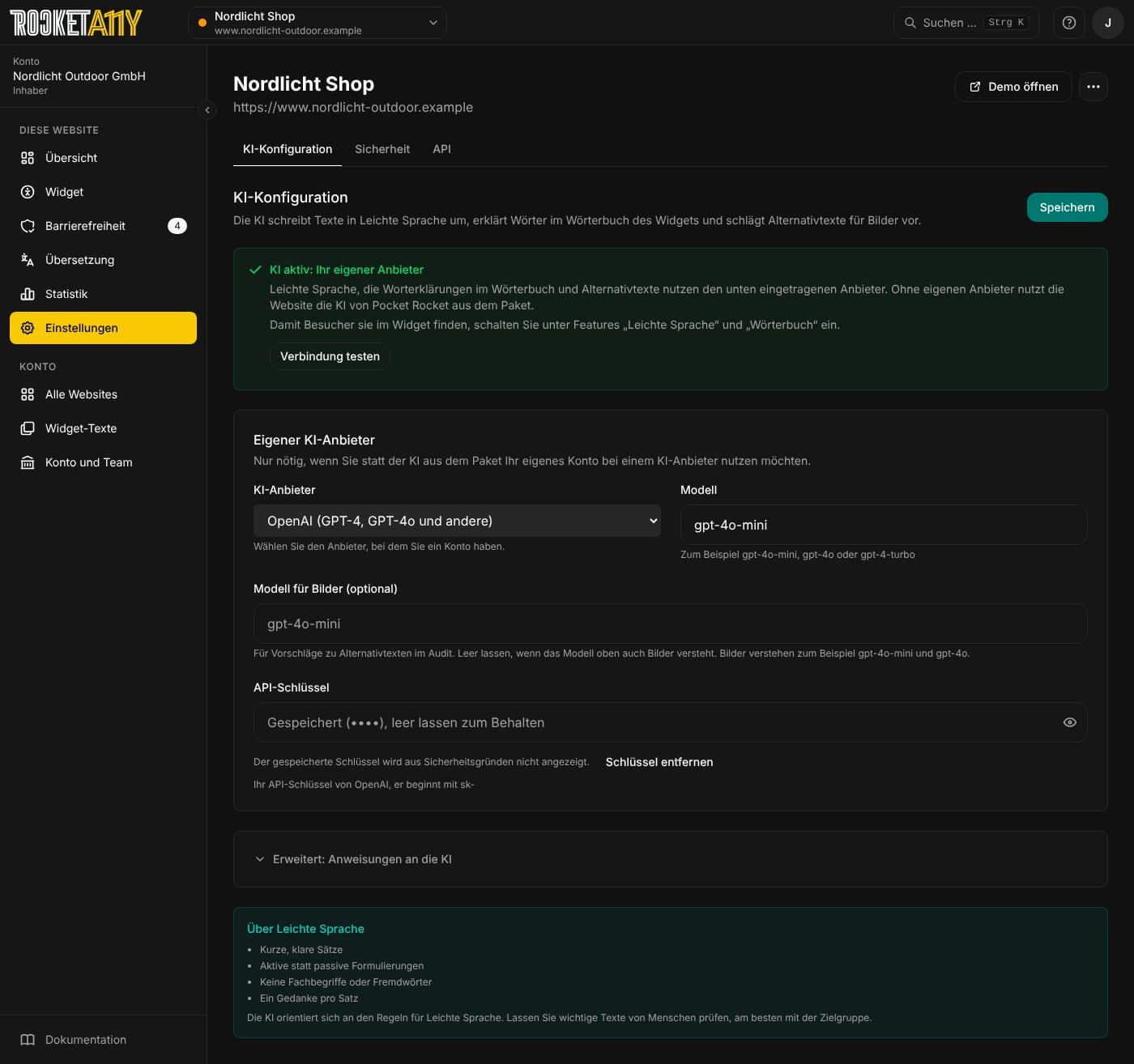
Status
Oben steht, welche KI die Website gerade nutzt:
| Status | Bedeutung |
|---|---|
| KI aktiv: KI von Pocket Rocket aus dem Paket | Ihr Paket enthält KI. Sie müssen nichts eintragen. Die Anfragen zählen als KI-Anfragen Ihres Pakets. |
| KI aktiv: Ihr eigener Anbieter | Die Website nutzt den unten eingetragenen Anbieter. Diese Anfragen bezahlen Sie bei Ihrem Anbieter, sie zählen nicht im Paket. |
| Keine KI eingerichtet | Ihr Paket enthält keine KI von Pocket Rocket (zum Beispiel bei „Bestand“). Leichte Sprache, das Wörterbuch und Alternativtexte bleiben aus, bis Sie einen eigenen Anbieter eintragen. |
Enthält das Paket das Modul „KI“ nicht, steht der Bereich nicht im Menü, und Leichte Sprache, das Wörterbuch und Alternativtexte sind aus, auch mit einem eigenen Anbieter.
Damit Besucher Leichte Sprache und das Wörterbuch im Widget finden, schalten Sie die beiden unter Features ein.
Verbindung testen
Ist eine KI aktiv, steht im Status der Knopf Verbindung testen. Er schickt eine kurze Anfrage an das Modell für Texte und, falls eingetragen, ein kleines Testbild an das Modell für Bilder. Darunter steht für jedes Modell, ob es geantwortet hat und wie schnell, oder was der Anbieter meldet, zum Beispiel einen falschen API-Schlüssel oder ein unbekanntes Modell. Ist der Server des Anbieters nicht erreichbar, steht dort „Die KI ist nicht erreichbar.“, ist die gespeicherte Adresse nicht öffentlich, „Die Adresse der KI ist keine öffentliche Adresse.“
Der Test nutzt die gespeicherten Einstellungen. Haben Sie etwas geändert, speichern Sie zuerst. Pro Person sind sechs Tests pro Minute möglich.
Eigener KI-Anbieter
Enthält Ihr Paket die KI von Pocket Rocket, brauchen Sie keinen eigenen Anbieter. Möchten Sie trotzdem Ihr eigenes Konto bei einem Anbieter nutzen, öffnen Sie die Felder mit Eigenen Anbieter verwenden. Ohne KI im Paket stehen die Felder gleich offen.
| KI-Anbieter | Beschreibung |
|---|---|
| Ollama | läuft auf Ihrem eigenen Server, die Texte verlassen ihn nicht |
| Groq | schnell und mit gutem Deutsch |
| OpenAI | GPT-4, GPT-4o und andere |
| Anthropic | Claude |
| Eigener Endpunkt | eigener OpenAI-kompatibler Endpunkt, zum Beispiel Azure OpenAI |
OpenAI, Anthropic, Groq
- KI-Anbieter wählen.
- Modell eingeben, zum Beispiel
gpt-4o-mini. - API-Schlüssel eingeben.
- Speichern.
Der gespeicherte Schlüssel wird aus Sicherheitsgründen nicht wieder angezeigt; das Feld zeigt nur sein Ende. Lassen Sie das Feld leer, bleibt der Schlüssel erhalten. Schlüssel entfernen löscht ihn beim nächsten Speichern.
Ollama
- Adresse des Ollama-Servers eingeben, zum Beispiel
https://ollama.beispiel.de. - Modell eingeben, zum Beispiel
llama3.2. - Speichern.
Ollama braucht keinen API-Schlüssel. Der Server muss aber aus dem Internet erreichbar sein. Wie Sie Ollama einrichten, zeigt das Dashboard, sobald Sie Ollama wählen.
Nur öffentliche Adressen
Die Adresse von Ollama und vom eigenen Endpunkt muss öffentlich erreichbar sein. Interne oder private Adressen wie localhost, 127.0.0.1, 10.… oder 192.168.… nimmt das Dashboard nicht an; es zeigt dann unter dem Feld „Die Adresse der KI muss eine öffentlich erreichbare http- oder https-Adresse sein“. So kann niemand über diese Einstellung Dienste im internen Netz des Servers erreichen. Der Server prüft die Adresse auch bei jeder Anfrage an die KI und folgt keinen Weiterleitungen. Läuft Ihre KI nur in einem internen Netz, sprechen Sie Pocket Rocket an.
Modell für Bilder
Für die Alternativtexte im Audit braucht die KI ein Modell, das Bilder versteht. Versteht das Modell oben keine Bilder, tragen Sie unter Modell für Bilder (optional) ein zweites Modell desselben Anbieters ein. Es wird nur für Bilder genutzt, API-Schlüssel und Server bleiben dieselben. Bleibt das Feld leer, gilt das Modell oben.
| KI-Anbieter | Beispiele für Modelle, die Bilder verstehen |
|---|---|
| OpenAI | gpt-4o-mini, gpt-4o |
| Anthropic | claude-haiku-4-5, claude-sonnet-4-5 |
| Groq | meta-llama/llama-4-scout-17b-16e-instruct (Textmodelle wie llama-3.3-70b-versatile verstehen keine Bilder) |
| Ollama | llava, llama3.2-vision, qwen2.5vl, gemma3 (vorher mit ollama pull laden) |
| Eigener Endpunkt | ein Modell, das Bilder im OpenAI-Format (image_url) annimmt |
Welche Modelle ein Anbieter gerade anbietet, steht in seiner Dokumentation.
Anweisungen an die KI
Unter Erweitert: Anweisungen an die KI legen Sie fest, wie die KI Texte in Leichte Sprache umschreibt. Die Anweisungen gelten für die KI aus dem Paket und für einen eigenen Anbieter.
| Feld | Beschreibung |
|---|---|
| Aufgabe | Was soll die KI tun? |
| Regeln | Welche Regeln soll sie befolgen? Eine pro Zeile. |
| Verboten | Was soll sie nicht tun? Eine pro Zeile. |
| Ausgabeformat | Wie soll die Antwort aussehen? |
Auf Standard zurücksetzen stellt die mitgelieferten Anweisungen wieder her.
Über Leichte Sprache
Die KI orientiert sich an den Regeln für Leichte Sprache:
- kurze, klare Sätze
- aktive statt passive Formulierungen
- keine Fachbegriffe oder Fremdwörter
- ein Gedanke pro Satz
Maschinell erzeugte Leichte Sprache ist nicht von Menschen geprüft; das Widget sagt das auch den Besuchern. Lassen Sie wichtige Texte von Menschen prüfen, am besten mit der Zielgruppe.