

Übersetzungen
Übersetzungen der Websites ansehen, bearbeiten und austauschen
Die Seite Übersetzungen zeigt die Übersetzungen der Websites Ihres Kontos. Sie entstehen, wenn Besucher eine Sprache im Widget wählen, beim Vorübersetzen oder über die API. Hier filtern, bearbeiten, prüfen und löschen Sie sie.
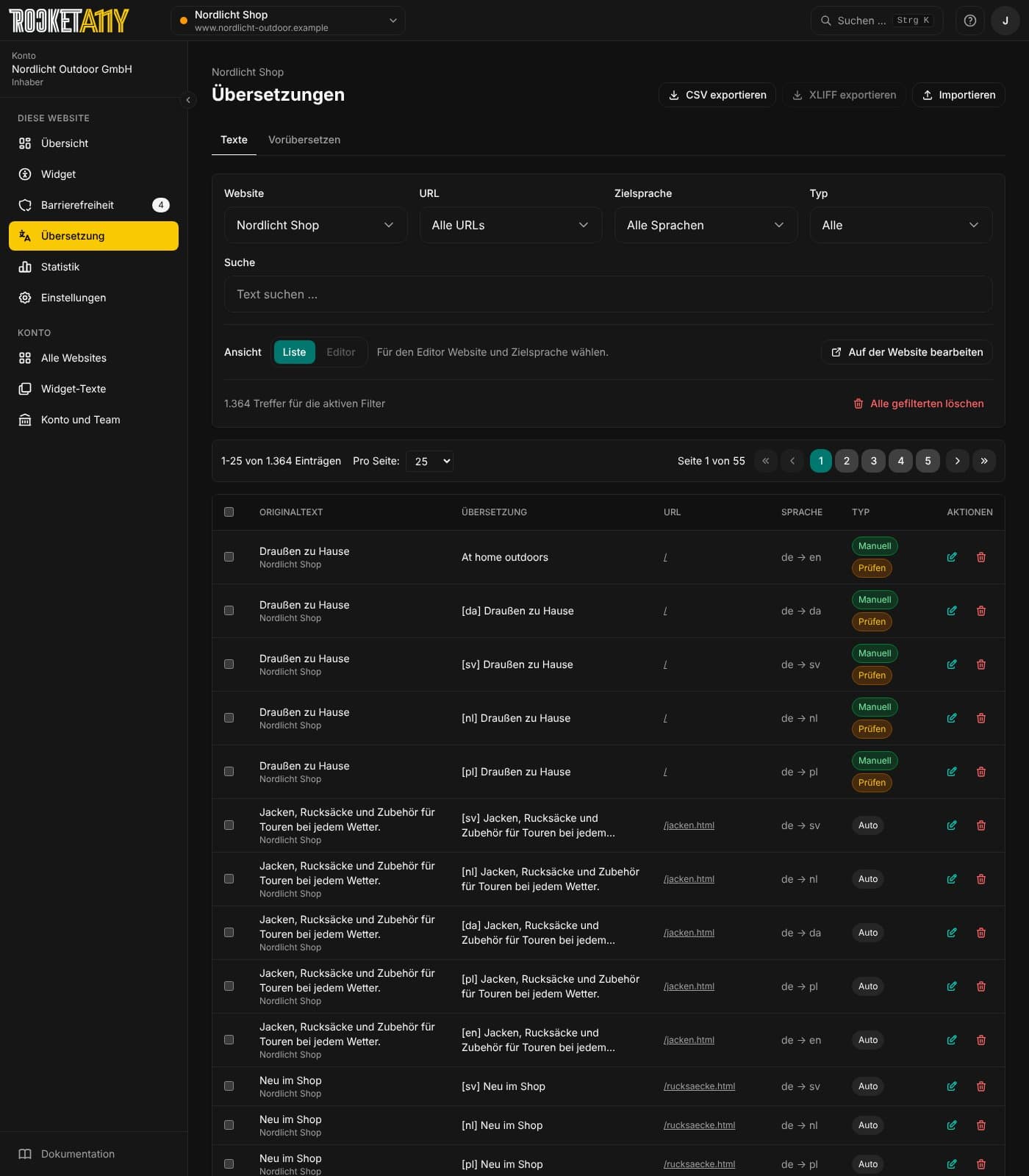
Filter und Suche
| Filter | Beschreibung |
|---|---|
| Website | nur die Übersetzungen einer Website |
| URL | nur die Texte einer Seite (nach Wahl der Website) |
| Zielsprache | nur eine Sprache |
| Typ | Manuell, Automatisch, Leichte Sprache, Ohne Leichte Sprache oder Prüfen |
| Suche | Suche im Originaltext |
Auf dem Smartphone und bei starker Vergrößerung sind die Filter eingeklappt: Filter und Suche öffnet sie und zeigt, wie viele aktiv sind.
Liste
| Spalte | Beschreibung |
|---|---|
| Originaltext | der deutsche Originaltext |
| Übersetzung | der übersetzte Text |
| URL | die Seite, auf der der Text steht |
| Sprache | die Zielsprache |
| Typ | manuell oder automatisch, Leichte Sprache |
| Aktionen | Bearbeiten und Löschen |
Ein Warnzeichen markiert automatische Übersetzungen, die nicht nach der Zielsprache aussehen; sie gehören geprüft.
Übersetzung bearbeiten
- In der Zeile auf das Stift-Symbol klicken.
- Den Text im Dialog ändern.
- Speichern.
Bearbeitete Übersetzungen gelten als manuell und werden nie automatisch überschrieben. Zeichen wie <1> und </1> markieren Links und Hervorhebungen; sie müssen in der Übersetzung stehen bleiben, sonst wird nicht gespeichert.
Editor
Für die Arbeit an vielen Texten gibt es den Editor: Website und Zielsprache wählen, dann bei Ansicht auf Editor wechseln. Originaltext und Übersetzung stehen nebeneinander, die Reihenfolge bleibt beim Bearbeiten stabil.
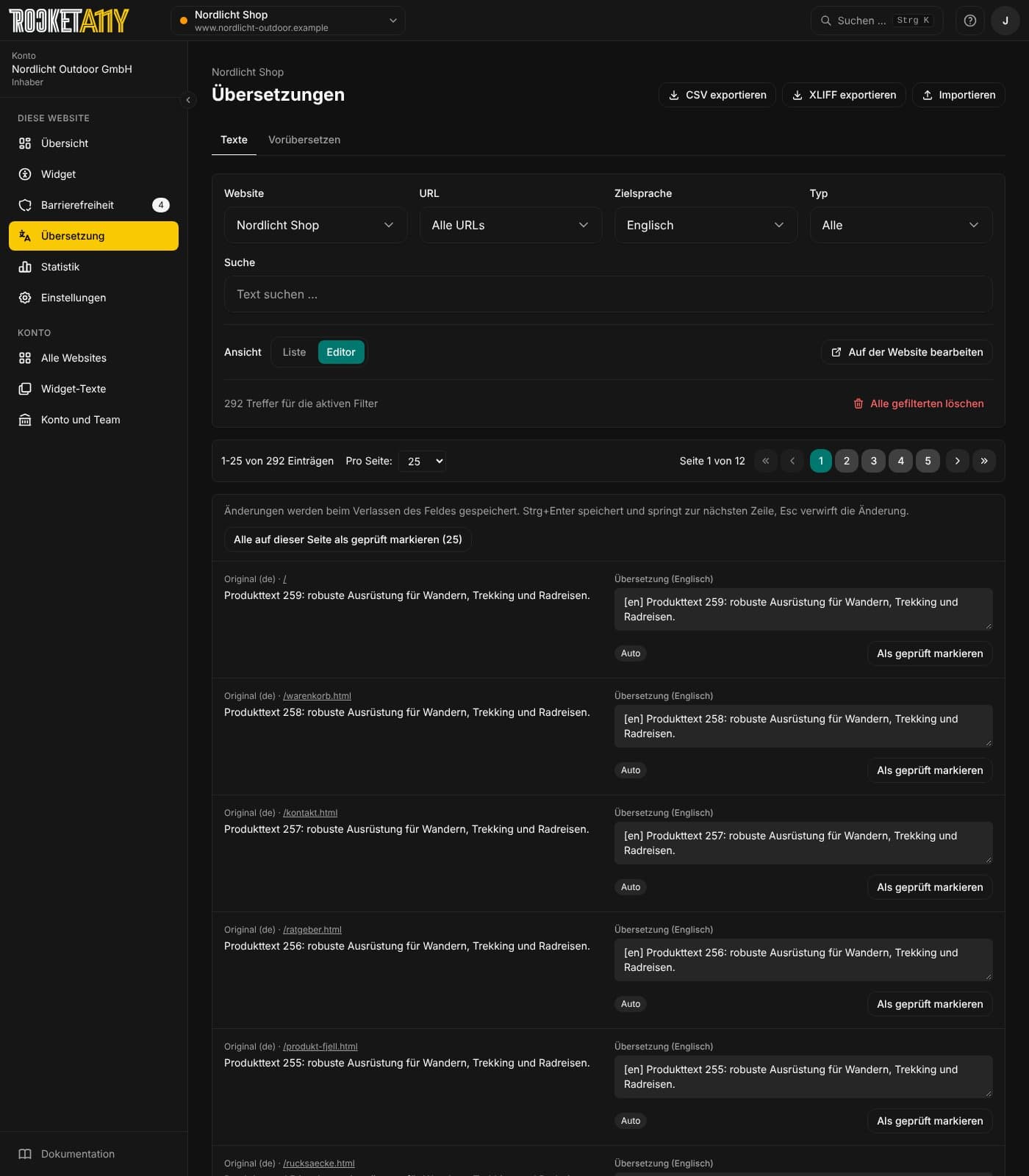
- Speichern: Eine geänderte Übersetzung wird beim Verlassen des Feldes gespeichert. Strg+Enter (Mac: Cmd+Enter) speichert und springt zur nächsten Zeile, Esc verwirft die Änderung.
- Markierungen: Texte mit Links oder Hervorhebungen enthalten Markierungen wie
<1>hier</1>. Sie stehen für das verlinkte oder hervorgehobene Wort und müssen in derselben Reihenfolge in der Übersetzung stehen bleiben, sonst wird nicht gespeichert. - Als geprüft markieren: übernimmt eine automatische Übersetzung, wie sie ist, als manuell und entfernt die Prüfmarkierung. Das geht pro Zeile, für alle Zeilen der aktuellen Seite oder in der Liste für ausgewählte Zeilen.
Export und Import
CSV exportieren lädt die Übersetzungen mit den aktiven Filtern als CSV herunter (Semikolon, für Excel geeignet). Texte, die mit =, +, - oder @ beginnen, bekommen ein Hochkomma davor, damit Excel sie nicht als Formel ausführt; beim Import wird es wieder entfernt.
XLIFF exportieren (Website und Zielsprache gewählt) erzeugt eine XLIFF-1.2-Datei für Übersetzungsprogramme wie Trados, memoQ oder Phrase. Markierungen werden dort als geschützte Platzhalter <g> dargestellt.
Importieren nimmt CSV-Dateien und XLIFF 1.2 oder 2.0 an:
- Website wählen und Datei hochladen.
- Prüfen zeigt, was passieren würde: aktualisiert, unverändert, neu, übersprungen. Übersprungene Zeilen lassen sich mit Grund ansehen.
- Übernehmen schreibt die Änderungen.
Zugeordnet wird über die ID aus dem Export oder über Originaltext, Sprache und Typ. Sprachvarianten wie en-US werden der Sprache en der Website zugeordnet. Importierte Übersetzungen gelten als manuell und geprüft und werden nie automatisch überschrieben. Mit der Option „Unveränderte Übersetzungen als geprüft übernehmen“ werden auch automatische Übersetzungen bestätigt, die in der Datei gleich geblieben sind.
Auf der Website bearbeiten
Übersetzungen lassen sich direkt auf der Website im Zusammenhang korrigieren: bei gewählter Website auf Auf der Website bearbeiten klicken und den erzeugten Link öffnen.
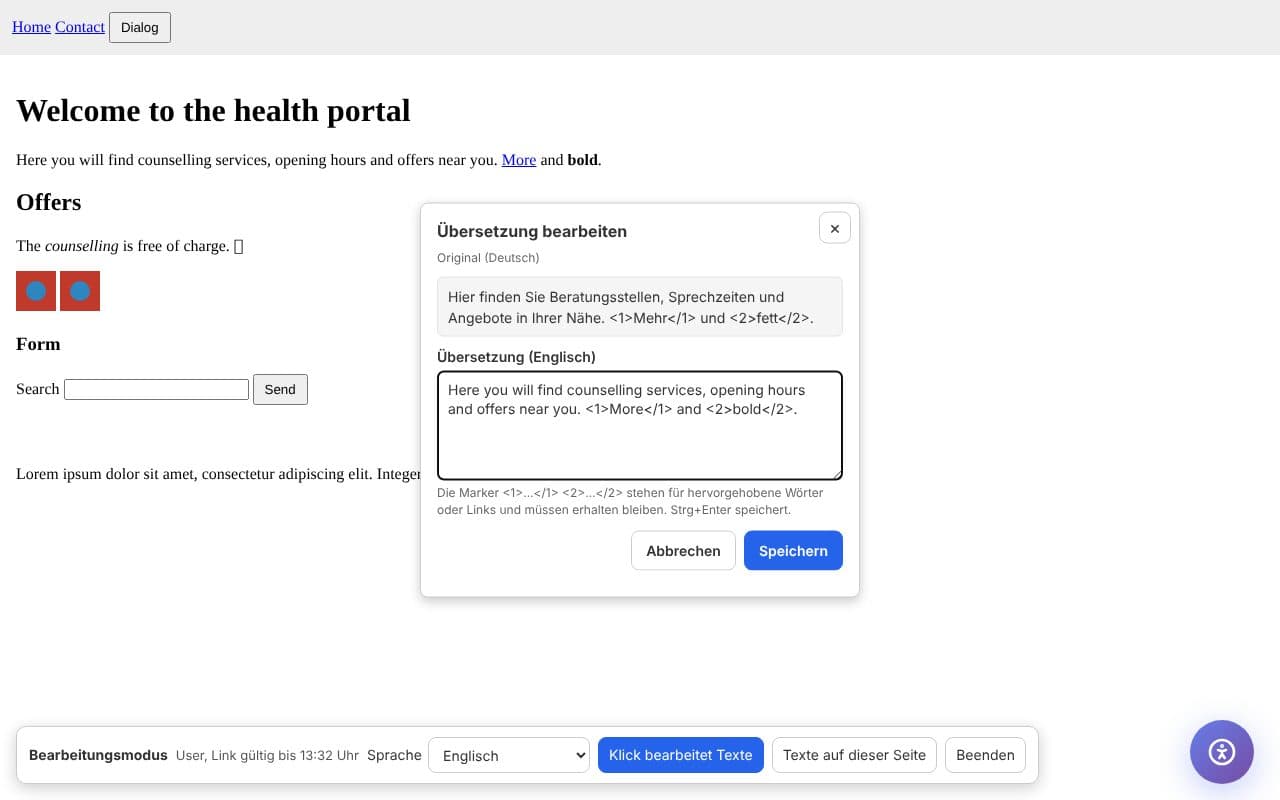
- Das Widget zeigt unten eine Leiste mit Sprache, „Klick bearbeitet Texte“, „Texte auf dieser Seite“ und „Beenden“.
- Ein Klick auf einen übersetzten Text öffnet die Bearbeitung mit Originaltext und Übersetzung. Solange „Klick bearbeitet Texte“ aktiv ist, führen Klicks auf Links nicht weiter; zum Navigieren den Schalter ausschalten.
- „Texte auf dieser Seite“ listet alle Texte der Seite mit Suche, auch Alternativtexte von Bildern und Beschriftungen, und ist vollständig per Tastatur bedienbar.
- Gespeicherte Texte erscheinen sofort auf der Seite und gelten als manuell und geprüft.
- Der Bearbeitungsmodus bleibt beim Wechsel auf andere Seiten im selben Tab aktiv und endet mit „Beenden“ oder wenn der Link abläuft.
Der Link ist persönlich und gilt zwei Stunden. Er steht nur im Teil der Adresse hinter #, wird also nicht an Server übertragen, und das Widget entfernt ihn sofort aus der Adresszeile. Bei jedem Speichern prüft der Server, ob der Link gültig ist und ob die Person die Website noch bearbeiten darf. Während der Bearbeitung zählt die Statistik nicht mit.
Übersetzungen löschen
- Einzeln: in der Zeile auf das Papierkorb-Symbol klicken.
- Mehrere: die Kästchen links ankreuzen und Auswahl löschen klicken.
- Alle Treffer: Mit aktiven Filtern löscht Alle gefilterten löschen alle Treffer, nach einer Rückfrage.
Gelöschte Übersetzungen entstehen beim nächsten Bedarf neu.
Pro Seite zeigt die Liste 25, 50 oder 100 Einträge; geblättert wird unter der Liste.
Rechte
Bearbeiten, Import, „Als geprüft markieren“ und Bearbeitungslinks brauchen das Recht „Bearbeiten“ bei Übersetzungen, neue Zeilen beim Import zusätzlich „Anlegen“, Löschen das Recht „Löschen“. Wer zu keinem Konto gehört, sieht hier „Noch kein Konto“.