

Sprachen
Die Sprachen wählen, in die das Widget übersetzt
Im Bereich Sprachen wählen Sie, in welche Sprachen das Widget Ihre Seiten übersetzt. Der Bereich gehört zum Produkt Übersetzung Ihres Pakets; enthält das Paket nur Barrierefreiheit, fehlt er, und das Widget zeigt keine Sprachauswahl.
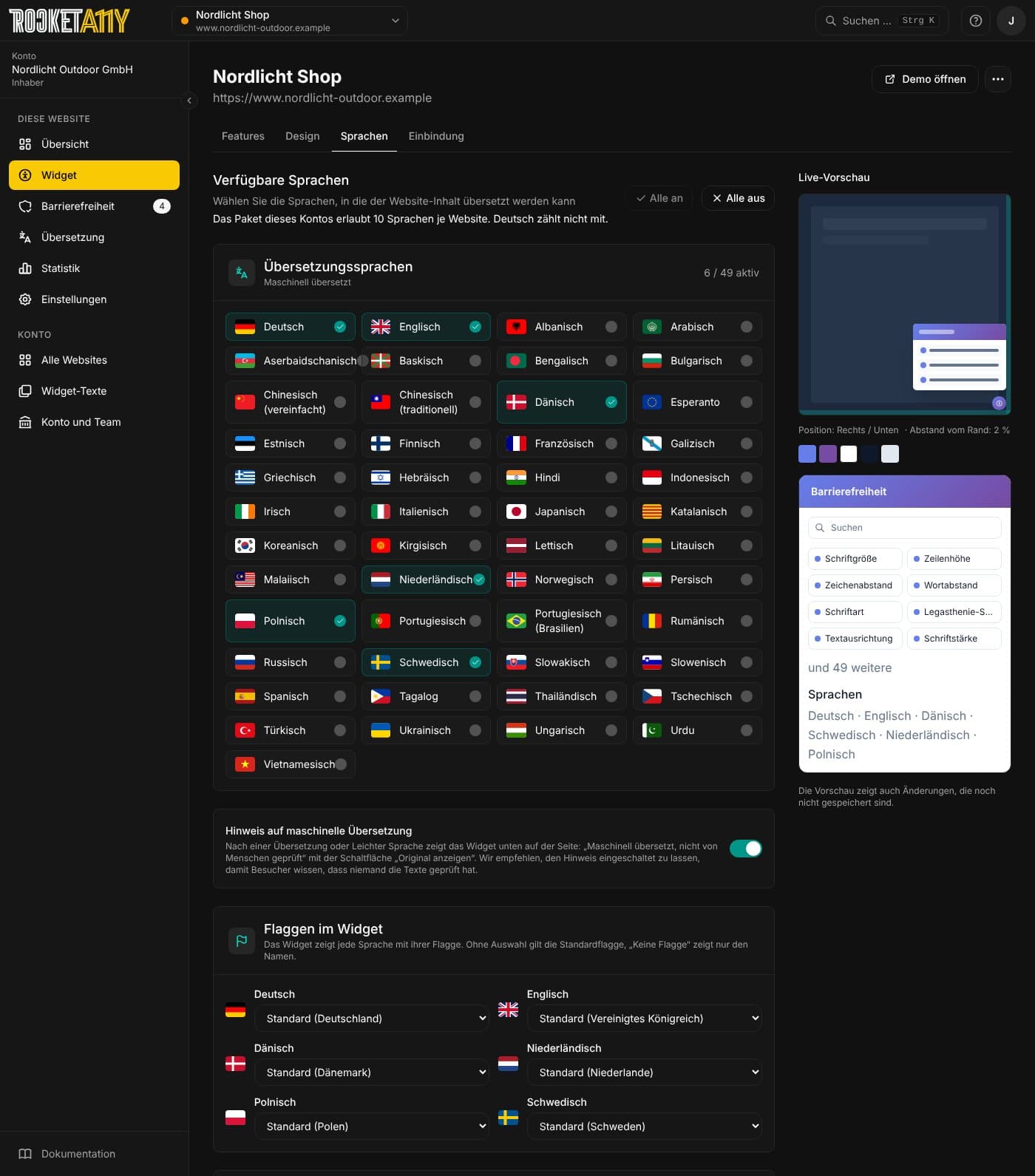
Quellsprache
Die Quellsprache ist Deutsch (fest eingestellt).
Zielsprachen
Schalten Sie die Sprachen ein, die Ihre Besucher brauchen. Jede Sprache ist eine Karte, die Sie mit einem Klick ein- oder ausschalten. Zur Wahl stehen 49 Sprachen, darunter:
- Englisch
- Französisch
- Spanisch
- Italienisch
- Portugiesisch
- Niederländisch
- Polnisch
- Russisch
- Türkisch
- Arabisch
- Chinesisch (vereinfacht & traditionell)
- Japanisch
- Koreanisch
- Hindi
- und viele mehr
Schnellauswahl
- Alle an: alle Sprachen einschalten
- Alle aus: alle Sprachen ausschalten
Grenze im Paket
Erlaubt Ihr Paket nur eine bestimmte Zahl Sprachen je Website, steht sie oben im Bereich. Sind so viele an, lässt sich keine weitere einschalten; schalten Sie zuerst eine andere aus. Alle an ist dann gesperrt.
Sind mehr Sprachen an, als das Paket erlaubt, etwa nach einem Wechsel des Pakets, nennt der Bereich die Sprachen, die das Widget zeigt. Deutsch bleibt immer dabei, die anderen werden in dieser Reihenfolge gewählt: Englisch, Ukrainisch, Türkisch, Arabisch, Russisch, Polnisch, Rumänisch, Persisch, Bulgarisch, Französisch, Spanisch, Italienisch. Schalten Sie Sprachen aus, bis höchstens so viele an sind, um selbst zu wählen.
Schalten Sie nur die Sprachen ein, die Ihre Zielgruppe braucht. Das macht das Widget übersichtlicher und spart Zeit beim Vorübersetzen.
Hinweis auf maschinelle Übersetzung
Nach einer Übersetzung oder Leichter Sprache zeigt das Widget unten auf der Seite: „Maschinell übersetzt, nicht von Menschen geprüft“ (bei Leichter Sprache „Maschinell in Leichte Sprache übertragen, nicht von Menschen geprüft“) und daneben Original anzeigen. So wissen Besucherinnen und Besucher, dass niemand die Texte geprüft hat. Wer den Hinweis schließt, sieht ihn auf dieser Website nicht wieder.
Der Schalter Hinweis auf maschinelle Übersetzung unter den Sprachen schaltet ihn für die ganze Website aus. Wir empfehlen, ihn eingeschaltet zu lassen. Gespeichert wird mit Speichern in der Leiste, die unten erscheint, sobald Sie etwas ändern.
Flaggen im Widget
Im Widget öffnet die Zeile Übersetzung eine Liste der eingeschalteten Sprachen, jede mit Flagge und Namen in der eigenen Sprache (zum Beispiel „Türkçe (Türkisch)“). „Original“ steht oben mit der Flagge der Seitensprache. Die Liste lässt sich mit den Pfeiltasten, Pos1, Ende und dem Anfangsbuchstaben bedienen, Escape schließt sie.
Jede Sprache hat eine Standardflagge, meist das Land, in dem sie Amtssprache ist: Englisch das Vereinigte Königreich, Portugiesisch (Brasilien) Brasilien, Chinesisch (traditionell) Taiwan, Persisch Iran. Arabisch zeigt die Flagge der Arabischen Liga, Katalanisch, Baskisch und Galizisch die Flaggen von Katalonien, Baskenland und Galicien, Esperanto die Flagge der EU.
In der Karte Flaggen im Widget wählen Sie für jede eingeschaltete Sprache eine andere Flagge, etwa die USA für Englisch oder Syrien für Arabisch, oder „Keine Flagge“. Zur Wahl stehen alle Länder sowie EU, Arabische Liga, England, Schottland, Wales, Nordirland, Katalonien, Baskenland und Galicien. Gespeichert wird mit Speichern in der Leiste unten, Besucher sehen die Änderung auf der nächsten Seite. Im WordPress-Plugin geht das auch auf der Seite Sprachen.
Die Flaggen stammen aus dem Paket flag-icons (MIT-Lizenz) und kommen vom Server von Pocket Rocket. Das Widget lädt sie erst, wenn jemand das Panel öffnet, und setzt sie als SVG direkt ein, sodass sie auch unter einer strengen Content-Security-Policy erscheinen.
Eigene Sprachauswahl der Website
Hat die Website eine eigene Sprachauswahl oder eine eigene Leichte Sprache, kann sie diese dem Widget überlassen: Dann nutzt die Sprachwahl im Widget die Übersetzung der Website, und beide zeigen immer dieselbe Sprache. Wie die Website das einrichtet, steht unter JavaScript-API.
Wechselt die Website ihre Sprache selbst, mit einer eigenen Sprachauswahl, die das Attribut lang am <html>-Element ändert, folgt das Widget: Übersetzung zeigt „Original“ mit der Flagge der neuen Sprache, das Panel und das Vorlesen wechseln in diese Sprache, und eine danach im Widget gewählte Übersetzung geht von ihr aus. Lief gerade eine Übersetzung des Widgets, endet sie, denn die neuere Wahl auf der Website gilt.
Das gilt auch, wenn die Sprachauswahl eine neue Seite in der anderen Sprache lädt: Eine im Widget gewählte Übersetzung wird dort nicht wiederholt. Setzt die Website nur dieselbe Sprache erneut, ändert sich nichts.