

Websites und Übersicht
Websites anlegen, öffnen und den Stand auf einen Blick sehen
Die Seite Websites ist die Startseite nach der Anmeldung. Hier sehen Sie die Websites Ihres Kontos, als Mitglied nur die, für die Sie freigeschaltet sind. Wer zu mehreren Konten gehört, wechselt das Konto oben in der Seitenleiste (siehe Team und Konto).
Das Dashboard im Überblick
Oben im Dashboard steht immer dieselbe Leiste:
- Website wählen: neben dem Logo steht die Website, an der Sie gerade arbeiten, mit einem farbigen Punkt für ihren Stand (grün: alles erledigt, gelb: fast geschafft, rot: noch viel zu tun). Ein Klick öffnet die Liste aller Websites; dort finden Sie auch Alle Websites und Website hinzufügen.
- Suchen: findet Websites und Seiten des Dashboards. Mit Strg+K (auf dem Mac ⌘+K) öffnen Sie die Suche von überall.
- Hilfe (?): erklärt die Seite, auf der Sie gerade sind, in wenigen Sätzen und führt zur passenden Anleitung.
- Ihr Kreis mit dem Anfangsbuchstaben: öffnet Mein Profil, das dunkle Design und Abmelden.
Die Seitenleiste ist in zwei Gruppen geteilt. Unter Diese Website stehen die Bereiche der gewählten Website: Übersicht, Widget (Features, Design, Sprachen, Einbindung), Barrierefreiheit (Audit, Erklärung, Gebärdensprache, Meldungen), Übersetzung (Texte, Vorübersetzen), Statistik und Einstellungen (KI-Konfiguration, Sicherheit, API). Die Teile eines Bereichs stehen oben als Reiter. Unter Konto steht, was für alle Websites gilt: Alle Websites, Widget-Texte und, für Inhaber und Admins, Konto und Team. Bereiche, die Ihr Paket oder Ihre Rechte nicht enthalten, erscheinen nicht.
Auf dem Smartphone öffnet das Menü-Symbol oben links die Seitenleiste; dort steht dann auch die Auswahl der Website.
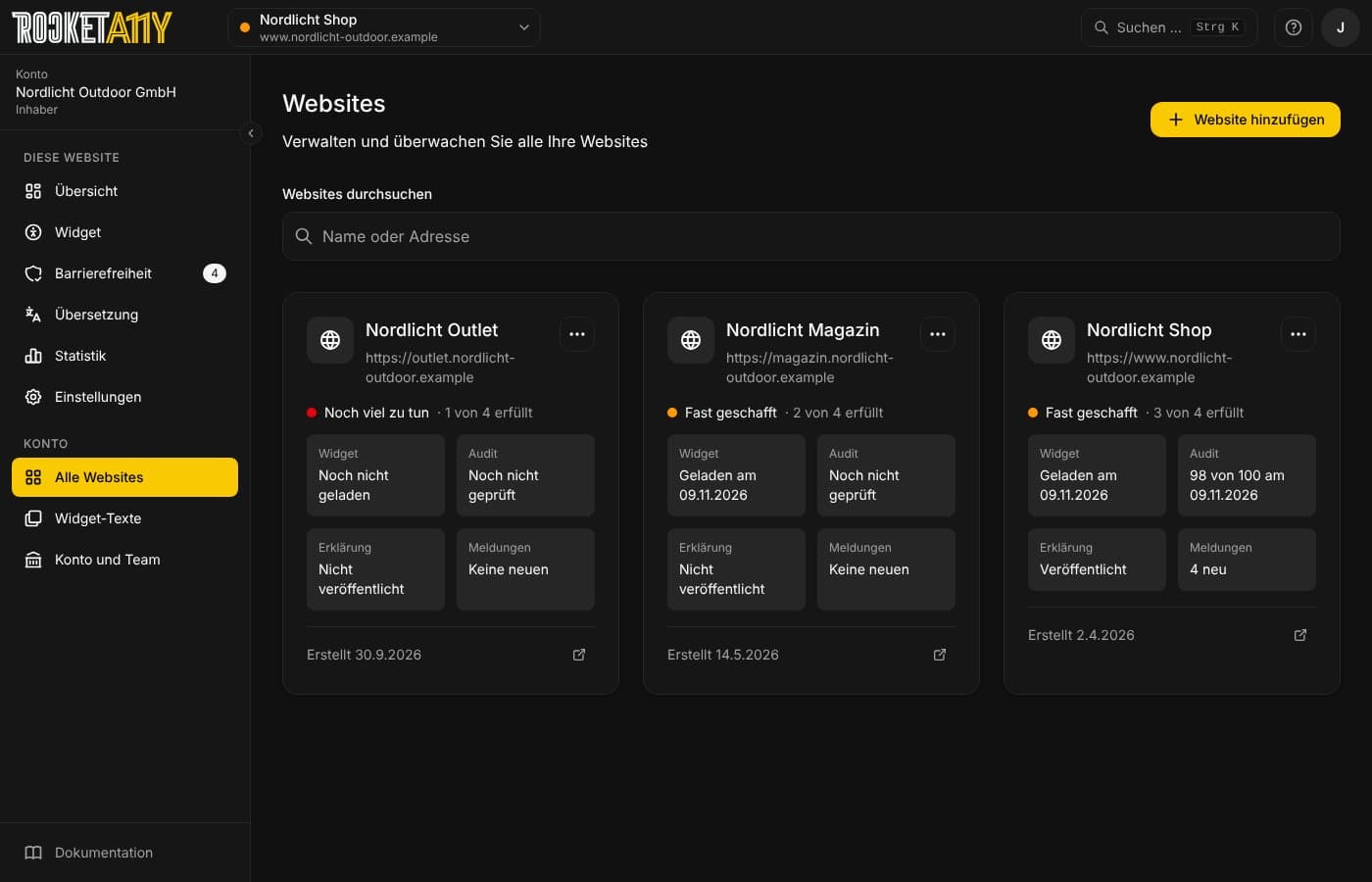
Jede Karte zeigt oben einen farbigen Punkt mit dem Stand der Website (Gut aufgestellt, Fast geschafft, Noch viel zu tun, wie in der Übersicht) und darunter die Einzelheiten:
- Widget: wann das Widget zuletzt geladen wurde, oder „Noch nicht geladen“
- Audit: Punktzahl und Datum des letzten Audits
- Erklärung: ob die Erklärung zur Barrierefreiheit veröffentlicht ist
- Meldungen: neue Meldungen von Besucherinnen und Besuchern
Audit, Erklärung und Meldungen erscheinen nur, wenn Ihr Paket sie enthält und Sie die Rechte dafür haben. Mit dem Suchfeld Websites durchsuchen finden Sie eine Website nach Name oder Adresse.
Website hinzufügen
Website hinzufügen (auf dieser Seite, in der Website-Auswahl oben oder in der Suche) führt in vier Schritten durch die Einrichtung. Oben zeigt eine Leiste, in welchem Schritt Sie sind.
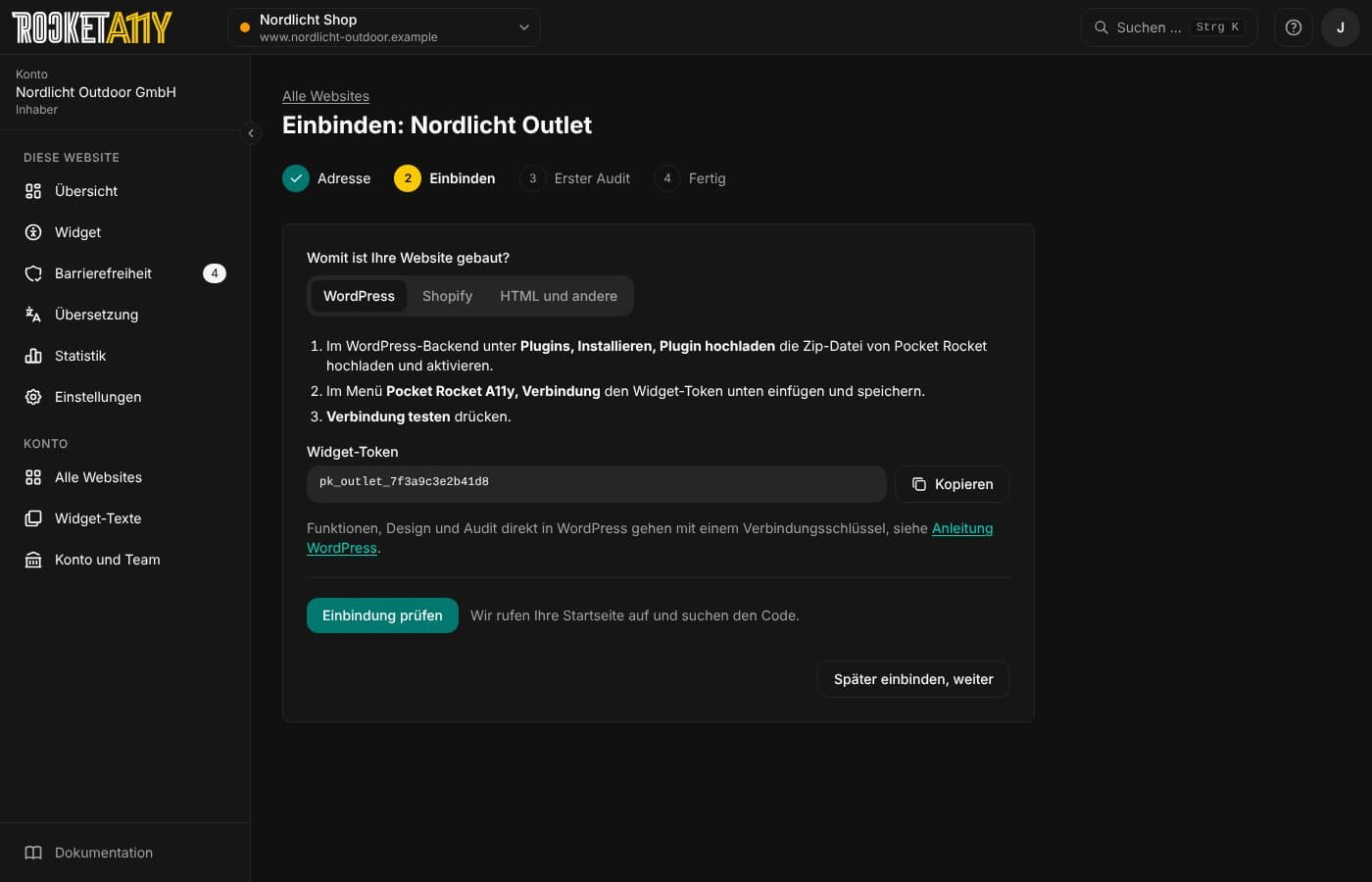
- Adresse: einen Namen eingeben, zum Beispiel „Hauptwebsite“, und die Adresse der Website, zum Beispiel
https://www.beispiel.de. Superadmins wählen dazu den Kunden. Anlegen und weiter legt die Website mit einem Token an und erlaubt ihre Adresse. - Einbinden: wählen, womit die Website gebaut ist. Bei WordPress stehen die Schritte für das Plugin und der Widget-Token zum Kopieren, bei Shopify und HTML und andere der Einbindungscode und wohin er gehört. Einbindung prüfen ruft Ihre Startseite auf und sucht den Code. Findet sie ihn, oder wurde das Widget schon einmal geladen, ist der Schritt erledigt. Lässt Ihre Website unseren Server nicht herein oder bindet ein Tag-Manager das Widget ein, prüfen Sie nach dem ersten Besuch noch einmal. Mit Später einbinden, weiter geht es auch ohne.
- Erster Audit: Audit starten prüft die Website im Hintergrund, Überspringen lässt es für später. Enthält Ihr Paket kein Audit, aber die Übersetzung, heißt der Schritt Sprachen und führt zur Sprachauswahl. Ohne beides fällt der Schritt weg.
- Fertig: eine Zusammenfassung mit dem, was erledigt ist und was noch fehlt, dazu Zur Übersicht und Weitere Website hinzufügen.
Die Website gibt es ab Schritt 1. Brechen Sie danach ab, holen Sie Einbindung und Audit in der Übersicht nach.
Die Adresse wird immer mit https:// oder http:// gespeichert: Aus beispiel.de/ oder HTTPS://Beispiel.de wird https://beispiel.de, ein Pfad wie /start fällt weg. Gehört die Adresse schon zu einer anderen Website, lehnt das Dashboard sie ab, egal wie sie geschrieben ist.
Erlaubt Ihr Paket nur eine bestimmte Zahl Websites und sind alle angelegt, ist Website hinzufügen gesperrt, und darunter steht, warum. Ab 80 % eines Monatskontingents (Seitenaufrufe, KI-Anfragen, geprüfte Seiten) sehen Inhaber und Admins hier einen Hinweis mit einem Link zur Seite Nutzung.
Website öffnen
Klicken Sie auf eine Karte oder auf den Namen der Website. Mit der Tastatur erreichen Sie den Namen als Link. Oben rechts in jeder Karte öffnet … das Menü mit Bearbeiten und Website löschen; unten öffnet das Pfeil-Symbol Ihre Website in einem neuen Tab.
Oben auf jeder Seite einer Website stehen der Name, die Adresse, der Knopf Demo öffnen und das Menü … mit Bearbeiten und Website löschen. Darunter stehen die Reiter des Bereichs, zum Beispiel unter Widget die Reiter Features, Design, Sprachen und Einbindung.
Bereiche und Reiter, die Ihr Paket nicht enthält oder für die Ihnen ein Recht fehlt, erscheinen nicht. Öffnen Sie einen solchen Bereich über einen Link, sagt das Dashboard, was fehlt.
Übersicht
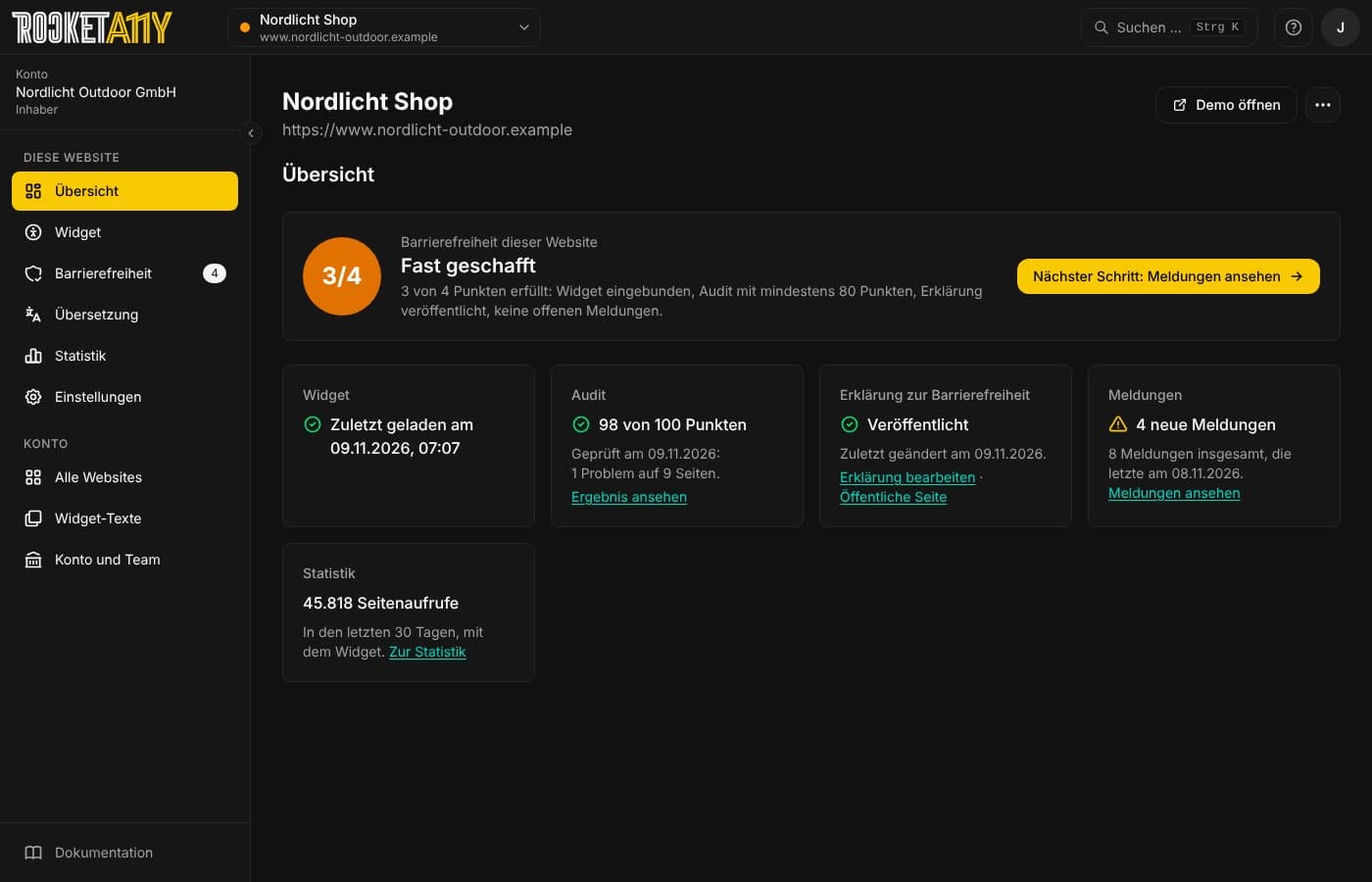
Die Übersicht ist die erste Seite einer Website. Kacheln zeigen den Stand:
- Widget: wann das Widget zuletzt geladen wurde, und ob es auf anderen Adressen abgelehnt wurde
- Audit: Punktzahl, Zahl der Probleme und geprüften Seiten, oder ob gerade ein Audit läuft
- Erklärung zur Barrierefreiheit: veröffentlicht, Entwurf oder noch nicht angelegt
- Meldungen: neue und alle Meldungen
- Statistik: Seitenaufrufe mit dem Widget in den letzten 30 Tagen
Darunter führt die Liste Erste Schritte vom Einbinden bis zur Erklärung:
- Einbindungscode in die Website einfügen: erledigt, sobald das Widget auf Ihrer Website geladen wurde.
- Erlaubte Adressen prüfen: nennt Adressen, auf denen das Widget abgelehnt wurde, mit einem Link zu Sicherheit.
- Features und Design anpassen (optional): Links zu Features und Design.
- In der Demo ausprobieren: öffnet die Demo in einem neuen Tab.
- Website prüfen: startet den ersten Audit.
- Erklärung zur Barrierefreiheit veröffentlichen: führt zur Erklärung.
Sind die Schritte erledigt, verschwindet die Liste; die optionalen Anpassungen und die Demo zählen dabei nicht mit. Mit Ausblenden blenden Sie sie vorher aus; das merkt sich Ihr Browser.
Demo
Demo öffnen zeigt das Widget mit Ihren Einstellungen auf einer erfundenen Beispielseite einer Gemeinde, ohne dass Sie es auf Ihrer Website einbinden. Die Seite enthält Texte, Tabellen, Bilder, ein bewegtes Bild, einen kurzen Film, ein Tonbeispiel und ein Formular, an denen Sie die Funktionen ausprobieren. Alle Inhalte liegen auf dem Server des Dashboards; die Demo lädt nichts von anderen Anbietern.
Website bearbeiten
Oben rechts im Menü … auf Bearbeiten klicken. Im Dialog ändern Sie Name und Adresse.
Würde eine neue Adresse das Widget stoppen, warnt der Dialog vor dem Speichern:
- Ist unter Sicherheit nichts eingetragen, läuft das Widget nur auf der Adresse der Website, nach der Änderung also nicht mehr auf der alten.
- Steht unter Sicherheit eine Liste ohne die neue Adresse, wird das Widget dort abgelehnt.
Ein Häkchen, das schon gesetzt ist, trägt die Adressen beim Speichern unter Sicherheit ein, damit das Widget weiterläuft. Dafür brauchen Sie das Recht „Sicherheit bearbeiten“.
Zieht die Website auf eine andere Domain um, läuft das Widget nur noch dort: Adressen aus Ihrer Liste, die nicht zur neuen Domain gehören, nimmt das Dashboard unter Sicherheit heraus, der Dialog nennt sie vorher; die von Pocket Rocket freigegebenen Adressen bleiben. Ein Wechsel innerhalb der Domain, etwa von https://www.beispiel.de zu https://beispiel.de, behält die Liste. Eine Lizenz gilt für eine Website; soll das Widget auch auf der alten Domain weiterlaufen, kann Pocket Rocket sie freigeben.
Nicht gespeicherte Änderungen
Features, Design, Sprachen, Sicherheit, KI-Konfiguration, Erklärung und Gebärdensprache übernehmen Änderungen erst mit Speichern. Verlassen Sie eine dieser Seiten mit ungespeicherten Änderungen über einen Link oder den Zurück-Knopf des Browsers, fragt das Dashboard nach: Auf der Seite bleiben oder Verlassen, ohne zu speichern. Beim Neuladen oder Schließen des Tabs warnt der Browser.
Meldungen beim Speichern
Klappt etwas nicht, nennt das Dashboard den Grund, zum Beispiel ein fehlendes Recht, eine Grenze des Pakets oder eine ungültige Adresse. Liegt der Fehler beim Server, steht dort „Auf dem Server ist ein Fehler aufgetreten. Bitte versuchen Sie es in einer Minute noch einmal.“ Fehlermeldungen bleiben stehen, bis Sie sie schließen oder das nächste Speichern klappt.
Abgemeldet
Endet Ihre Sitzung, zum Beispiel weil Ihr Passwort auf einem anderen Gerät geändert wurde, zeigt das Dashboard beim nächsten Speichern Sie wurden abgemeldet. Mit In neuem Tab anmelden bleiben Ihre Eingaben erhalten: im neuen Tab anmelden, zurückkommen und noch einmal speichern. Hier anmelden führt nach der Anmeldung zurück auf dieselbe Seite; ungespeicherte Änderungen gehen dabei verloren.
Konto gewechselt
Gehören Sie zu mehreren Konten und wechseln Sie in einem anderen Tab das Konto, merkt das eine noch offene Seite, sobald Sie zu ihr zurückkehren. Der Dialog Konto gewechselt nennt beide Konten und bietet Neu laden oder den Wechsel zurück zum vorherigen Konto. Haben Sie auf der Seite noch nicht gespeichert, wechseln Sie am besten zurück und speichern dort.
Keine Berechtigung
Öffnen Sie eine Seite, für die Ihnen ein Recht fehlt, nennt das Dashboard das fehlende Recht, statt eine leere Liste zu zeigen. Eine Website, die es nicht gibt oder zu der Sie keinen Zugriff haben, meldet „Website nicht gefunden“. Wer noch zu keinem Konto gehört, sieht „Noch kein Konto“.
Website löschen
Oben rechts im Menü … auf Website löschen klicken oder in der Liste im Menü … der Karte. Der Dialog zeigt mit Anzahl, was mitgelöscht wird: Übersetzungen, Worterklärungen, Glossar, Audits mit allen Ergebnissen, Vorschläge für Alternativtexte, Meldungen, Statistik, die Erklärung zur Barrierefreiheit (ihre veröffentlichte Seite ist danach nicht mehr erreichbar), Gebärdensprache, Vorgänge beim Vorübersetzen, Widget-Tokens, Server-API-Schlüssel und Verbindungsschlüssel. Zur Bestätigung tippen Sie den Namen der Website ein, erst dann wird Endgültig löschen aktiv. Das lässt sich nicht rückgängig machen, und das Widget hört sofort auf allen Seiten auf, die Ihre Tokens nutzen.