

Team und Konto
Personen einladen, Rollen anlegen und Rechte vergeben, zwischen Konten wechseln
Alles im Dashboard gehört zu einem Konto: die Websites mit ihren Einstellungen und die Widget-Texte. In einem Konto arbeiten eine oder mehrere Personen, jede mit eigenem Zugang.
Inhaber, Admins und Rollen
| Wer | Darf |
|---|---|
| Inhaber | Alle Rechte des Kontos, Team und Rollen verwalten, weitere Inhaber ernennen, Konto umbenennen |
| Admin | Alle Rechte des Kontos, Team und Rollen verwalten, aber keine Inhaber einladen, ändern oder entfernen |
| Person mit einer Rolle | Die Rechte der Rolle, auf allen oder auf ausgewählten Websites |
| Eigene Auswahl | Rechte nur für diese Person, auf allen oder auf ausgewählten Websites |
Ein Konto hat immer mindestens einen Inhaber. Was ein Konto insgesamt nutzen darf, legt Pocket Rocket mit den Rechten des Kontos und dem Paket fest; mehr als das Konto darf niemand im Team. Wie viel das Konto in diesem Monat schon genutzt hat, sehen Inhaber und Admins unter Nutzung.
Ein neues Konto
Ein neues Konto legt Pocket Rocket an, mit Paket und der E-Mail-Adresse des Inhabers. Der Inhaber bekommt die E-Mail „Willkommen bei Pocket Rocket A11y: Ihr Konto …“ mit einem Link, der 7 Tage gilt, und legt damit sein Passwort selbst fest. Danach legt er die Websites an und lädt sein Team ein. Ohne E-Mail-Versand gibt Pocket Rocket den Link auf anderem Weg weiter.
Team-Seite
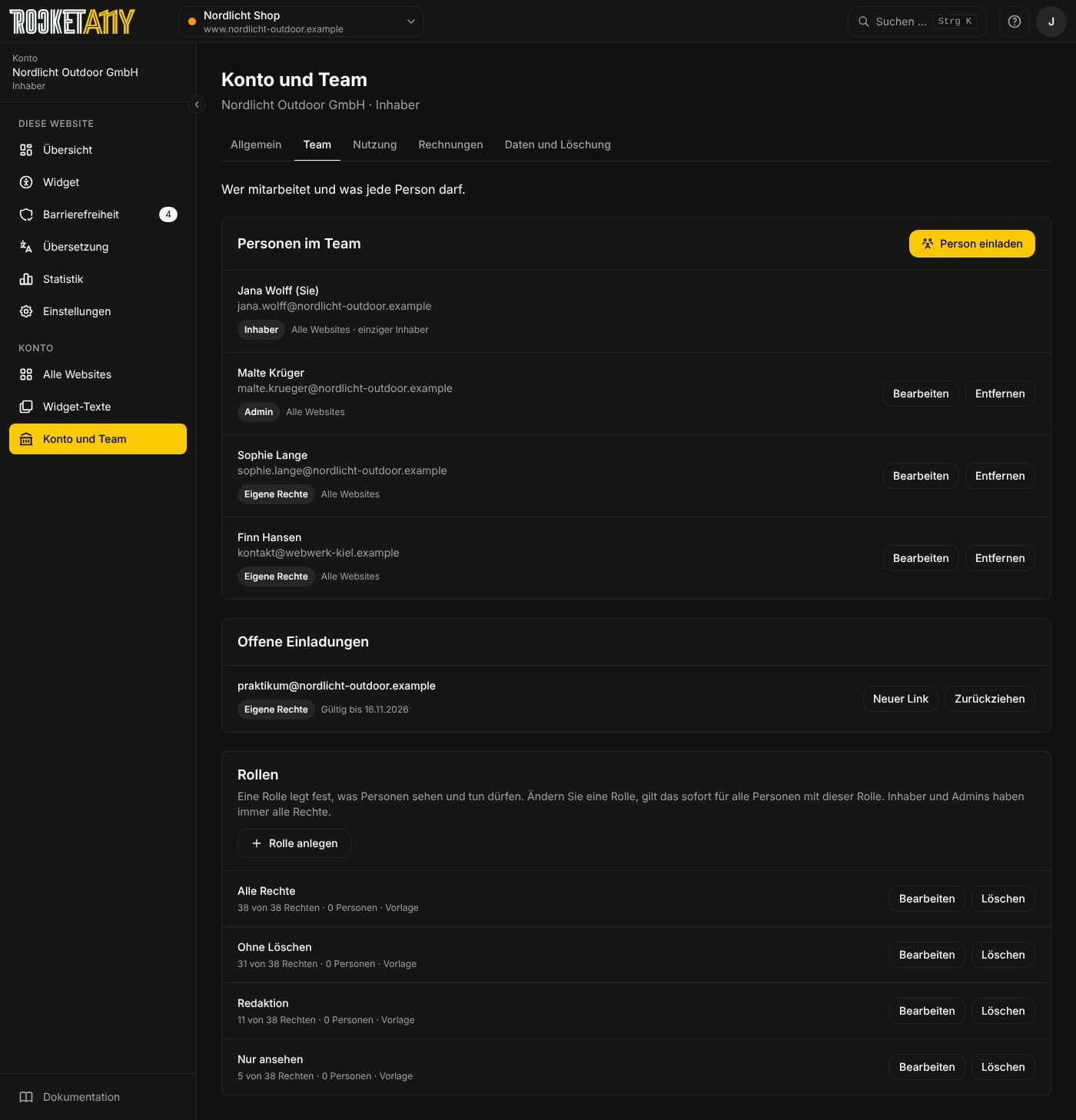
Inhaber und Admins finden das Team unter Konto und Team im Reiter Team. Dort stehen alle Personen mit Rolle und Websites, darunter die offenen Einladungen und die Rollen. Den Namen des Kontos ändern Inhaber im Reiter Allgemein.
Rollen
Eine Rolle fasst Rechte unter einem Namen zusammen, zum Beispiel „Redaktion Presse“ oder „Praktikum“. Ändern Sie eine Rolle, gilt das sofort für alle Personen und offenen Einladungen mit dieser Rolle.
Jedes Konto beginnt mit vier fertigen Rollen:
| Rolle | Rechte |
|---|---|
| Alle Rechte | alle Rechte des Kontos |
| Ohne Löschen | alle Rechte außer Löschen und dem Bearbeiten von Tokens (so starten neue Einladungen) |
| Redaktion | Übersetzungen und Widget-Texte bearbeiten, Meldungen ansehen und bearbeiten, Erklärung und Gebärdensprache bearbeiten, Statistik und Audit ansehen |
| Nur ansehen | Tokens, Widget-Texte, Meldungen, Audit und Statistik ansehen |
Solange Sie diese vier nicht ändern, wachsen sie mit: Bekommt das Konto weitere Rechte, hat zum Beispiel Alle Rechte sie auch.
- Rolle anlegen: Unter Rollen auf Rolle anlegen klicken, einen Namen eingeben, die Rechte einschalten und speichern.
- Rolle ändern: Bearbeiten in der Zeile der Rolle. Name und Rechte lassen sich ändern; der Dialog sagt, wie viele Personen die Änderung betrifft.
- Rolle löschen: Löschen in der Zeile der Rolle. Wer die Rolle hatte, behält die jetzigen Rechte als eigene Auswahl.
Person einladen
- Auf Person einladen klicken.
- E-Mail-Adresse eingeben.
- Bei Rolle wählen: Inhaber, Admin, eine der Rollen oder Eigene Auswahl.
- Für alle außer Inhaber und Admins: alle Websites oder nur ausgewählte. Bei Eigene Auswahl schalten Sie die Rechte einzeln, eine Rolle lässt sich dabei als Vorlage nutzen.
- Auf Einladungslink erstellen klicken.
Ist der E-Mail-Versand eingerichtet, bekommt die Person den Link per E-Mail; Antworten darauf gehen an Sie. Das Dashboard sagt, ob die E-Mail hinausging, und zeigt den Link immer auch zum Kopieren, falls Sie ihn selbst schicken möchten. Ohne E-Mail-Versand schicken Sie den Link selbst. Er gilt 7 Tage und funktioniert nur einmal.
Wer den Link öffnet, sieht Konto und Rolle und legt ein Passwort fest (mindestens 12 Zeichen, der eigenen E-Mail-Adresse nicht zu ähnlich und kein leicht zu erratendes Wort). Hat die Adresse schon einen Zugang, meldet sich die Person mit ihrem Passwort an und hat danach ein Konto mehr. Ist gerade jemand anderes angemeldet, bietet die Seite an, sich abzumelden.
Bei offenen Einladungen erstellt Neuer Link einen neuen Link mit denselben Angaben (der alte gilt dann nicht mehr), Zurückziehen macht den Link ungültig.
Person bearbeiten oder entfernen
- Bearbeiten ändert Rolle, Websites und Rechte.
- Entfernen nimmt der Person den Zugang zu diesem Konto; ihr Zugang zum Dashboard bleibt.
- Team verlassen steht bei Ihnen selbst.
Der einzige Inhaber kann weder gehen noch die Rolle abgeben. Dafür zuerst einen weiteren Inhaber ernennen.
Rechte
Die Rechte sind nach Bereichen geordnet: Websites, Einbindung, Einstellungen der Website (Features, Design, Sprachen, KI-Konfiguration und Sicherheit), Vorübersetzen, Übersetzungen, Widget-Texte, Meldungen, Audit, Erklärung, Gebärdensprache und Statistik. Fehlt ein Recht, fehlt der passende Bereich im Menü, und das Dashboard lehnt die Aktion ab. Inhaber und Admins haben immer alle Rechte des Kontos.
Mehrere Konten
Wer zu mehreren Konten gehört, wählt oben in der Seitenleiste unter Konto das aktive Konto. Websites, Team und Widget-Texte zeigen dann dieses Konto.
Öffnen Sie eine Website aus einem anderen Ihrer Konten, zum Beispiel über einen Link, nennt das Dashboard das Konto und bietet an, dorthin zu wechseln.